功能说明
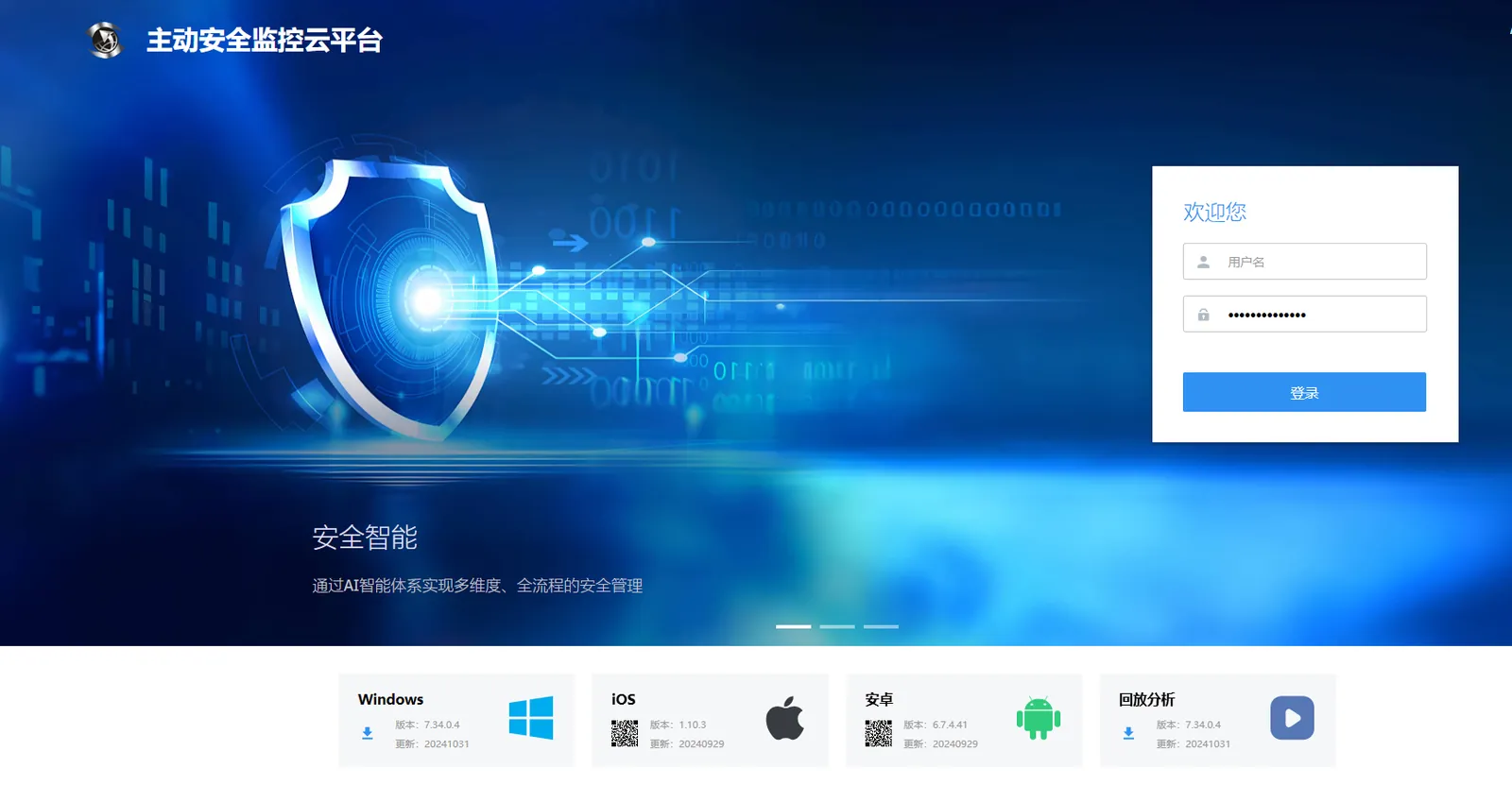
- 平台部署之后,默认使用的平台名称是“主动安全监控云平台”
- 客户可以修改成自己的平台名称
- 客户端、WEB是在同一个界面的不同区域设置
1、自定义客户端和WEB名称、LOGO
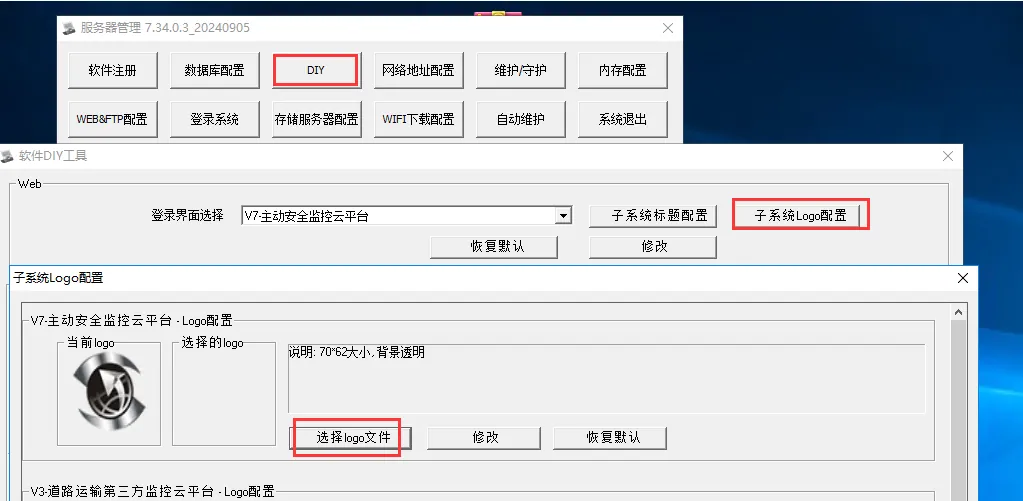
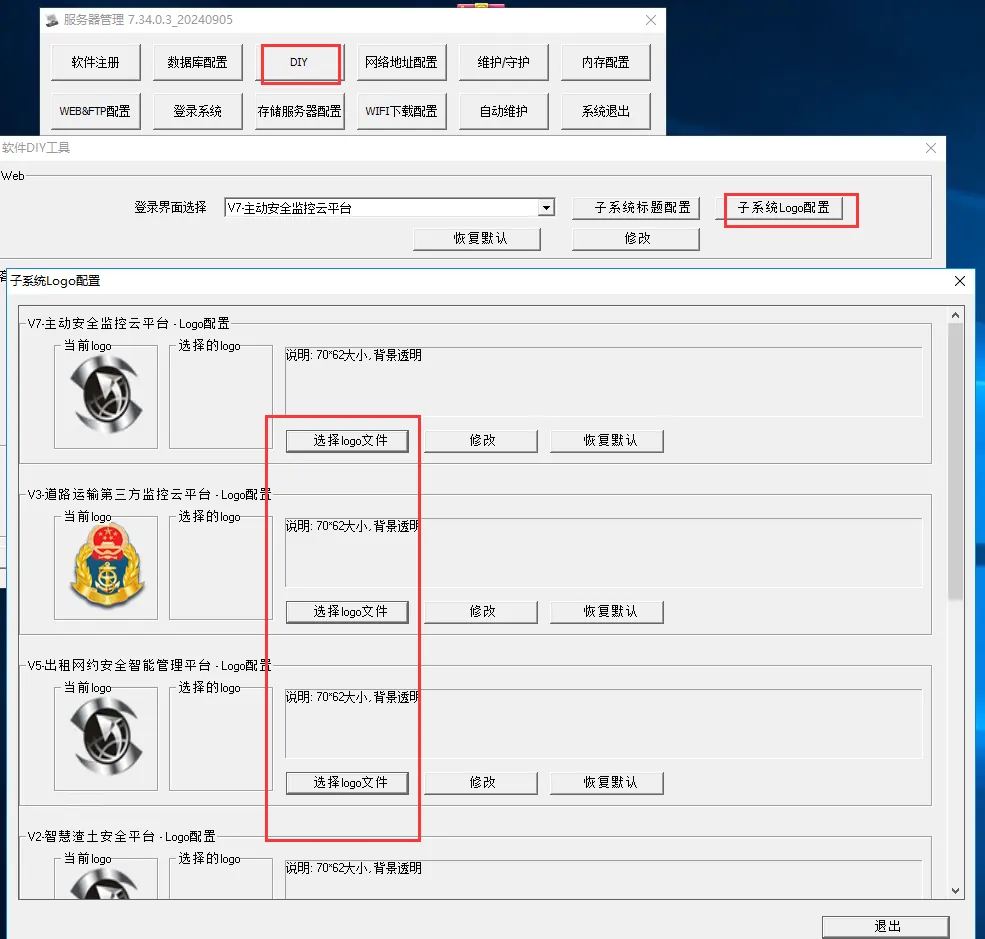
- 修改logo:打开服务器软件的DIY功能项,进入“子系统logo配置”,如下图,点击“选择Logo文件”,将预先按要求处理好的logo图片上传,然后点修改。修改后用户需清理浏览器缓存方可显示。
1.1、修改标题
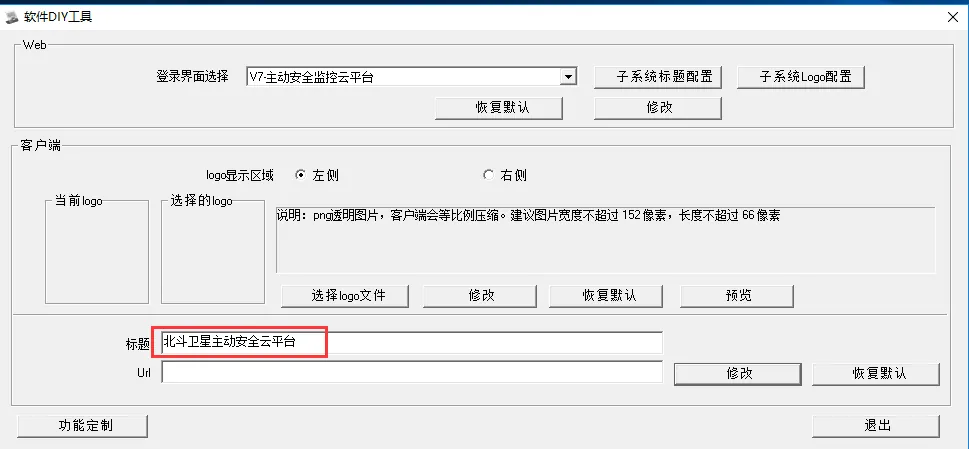
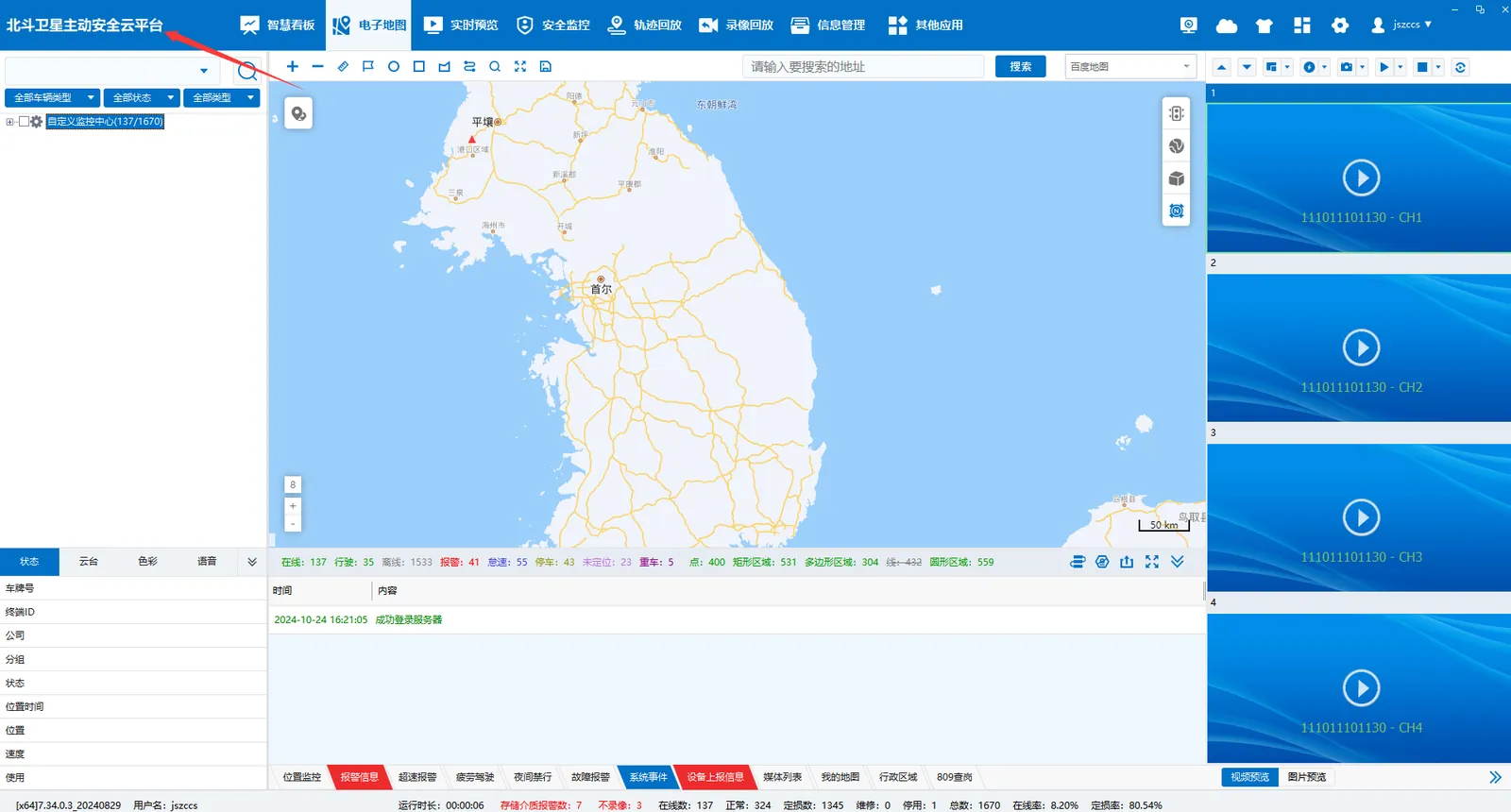
- 客户端标题:进入“DIY”,在客户端区域的标题内输入需要显示在客户端上的平台名称,点右侧的“修改”;然后登录客户端查看效果
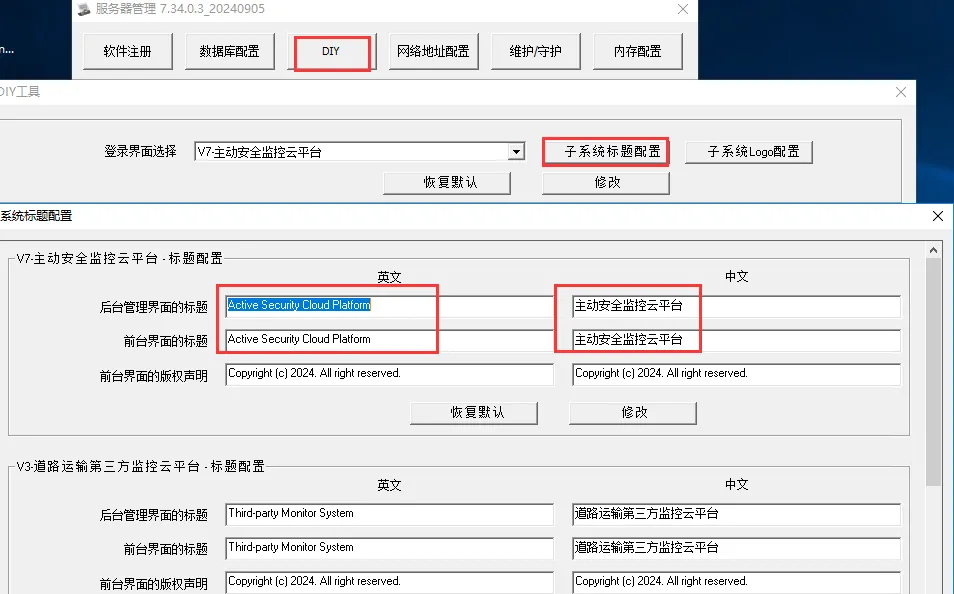
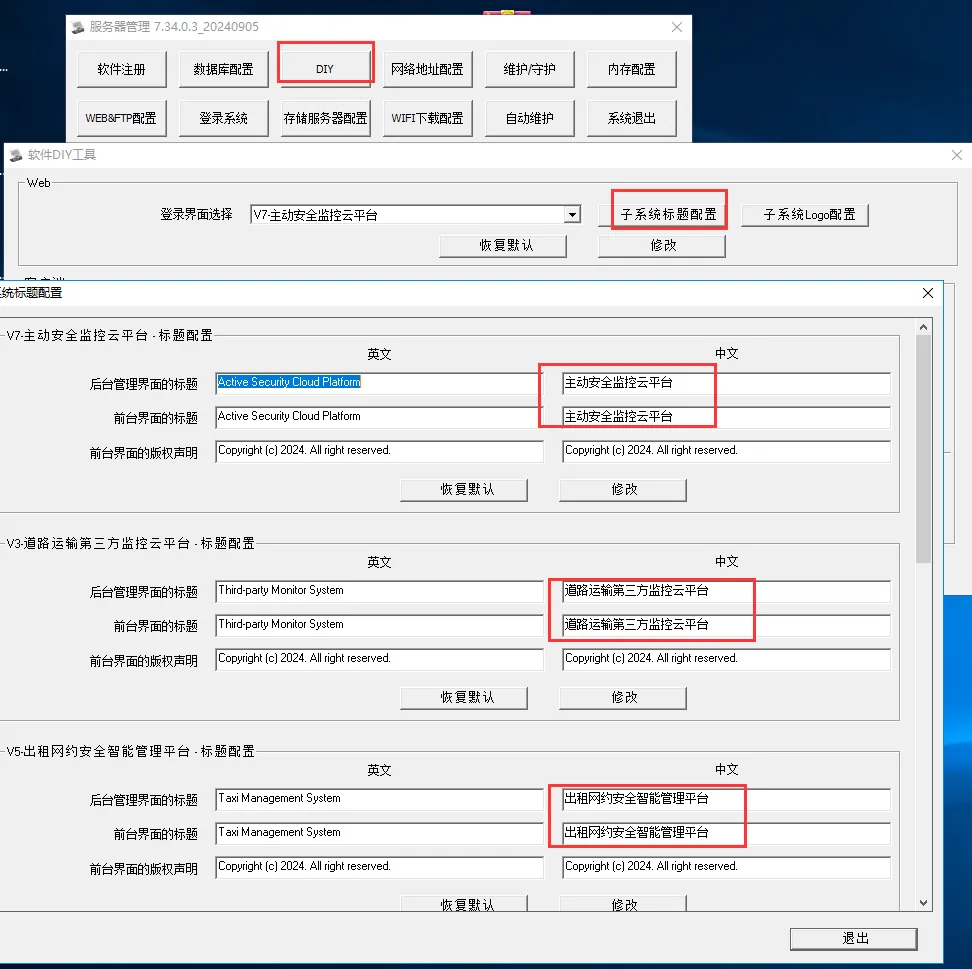
- WEB标题:进入“子系统标题配置”,在标题配置的中英文标题框输入平台名称,然后点修改(如果仅国内使用,可仅修改中文标题)
1.2、修改LOGO
- 客户端LOGO:进入“DIY”,在客户端的LOGO区域,选择LOGO文件,点“修改”;然后登录客户端查看效果(现有版本默认没有LOGO)
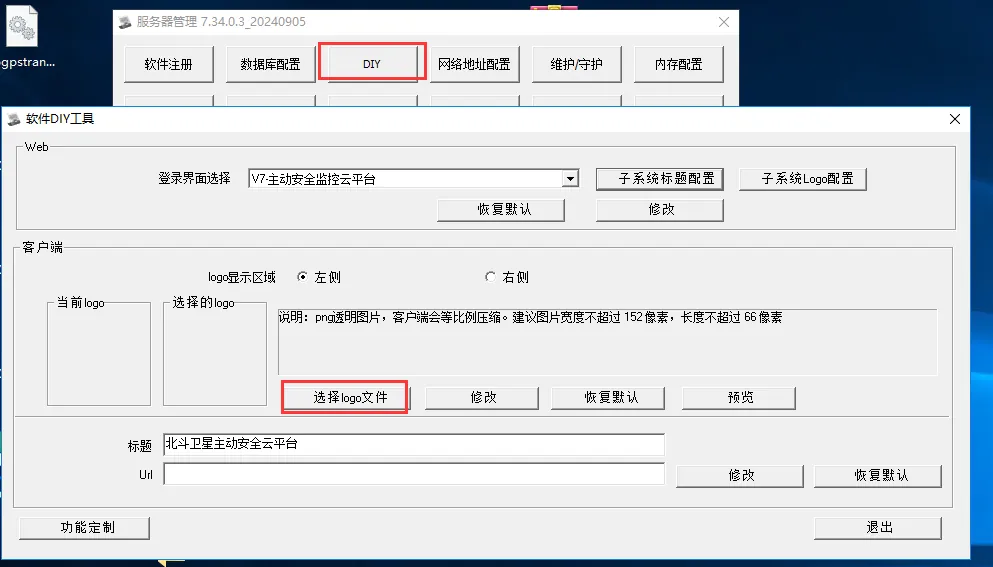
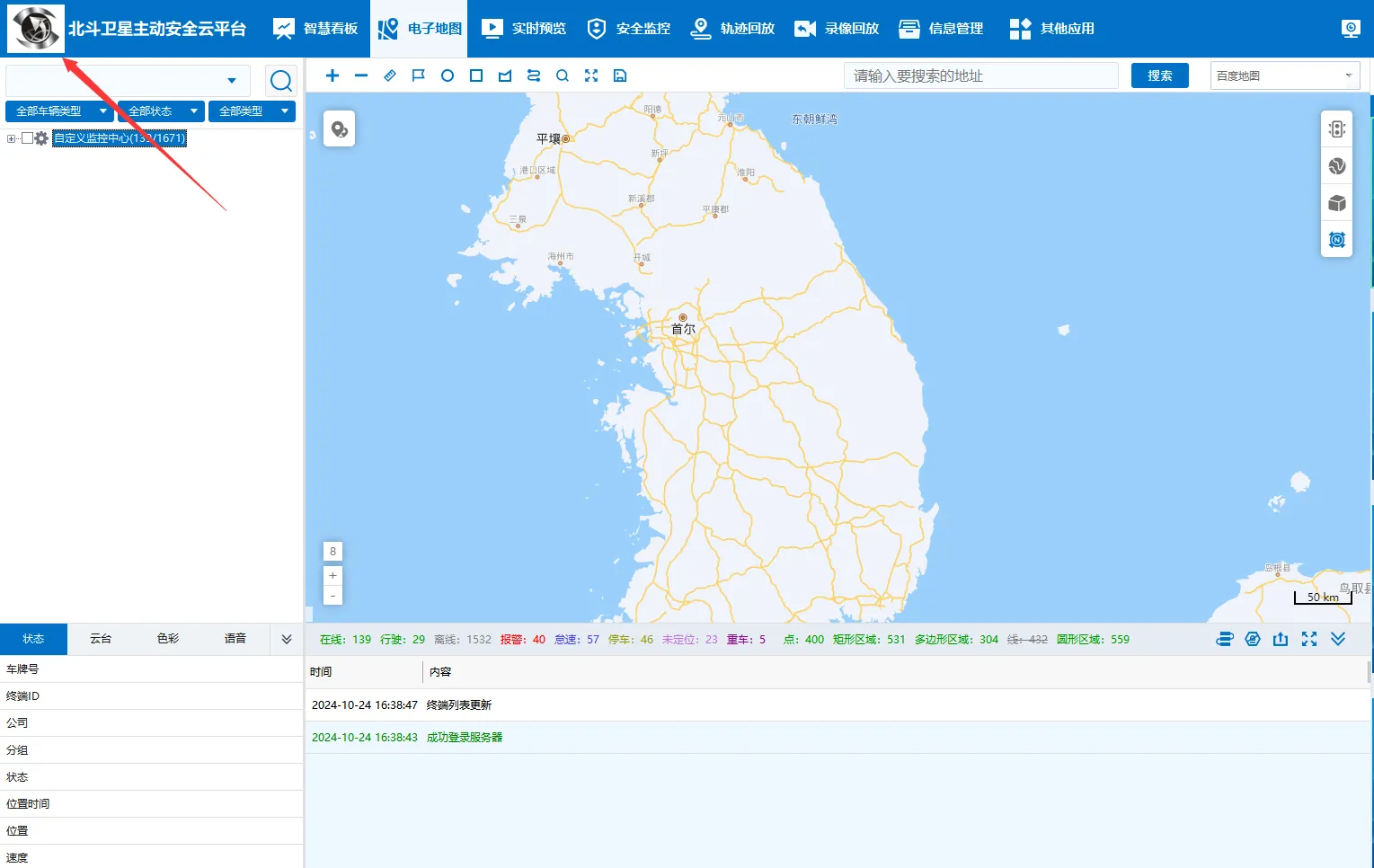
- WEB端LOGO:进入“子系统logo配置”,选择LOGO文件,点“修改”;
2、自定义子系统的logo和标题
-
通过DIY工具下的子系统标题配置、子系统logo配置可以给子系统配置不一样的标题和LOGO
-
子系统logo
3、自定义公司或用户logo和标题
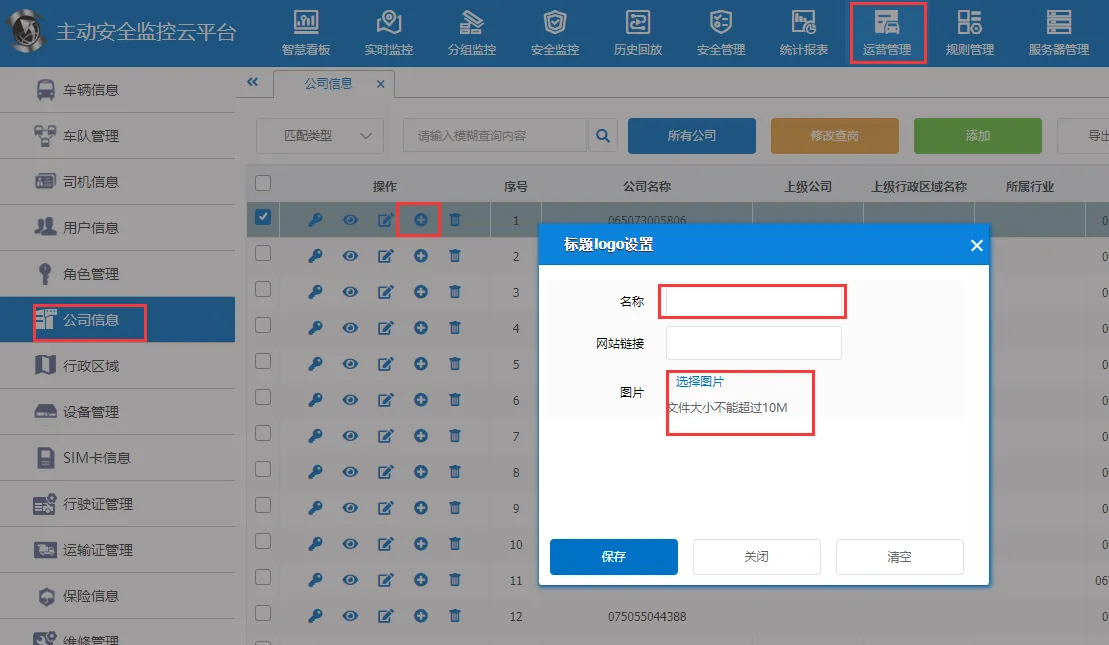
- 打开【运营管理】>【公司信息】,点击“标题和logo设置”按钮;
- 公司信息下设置logo和标题,所属公司的所有账号登录web平台后,显示该公司logo和标题,前台登录界面logo和标题不变;
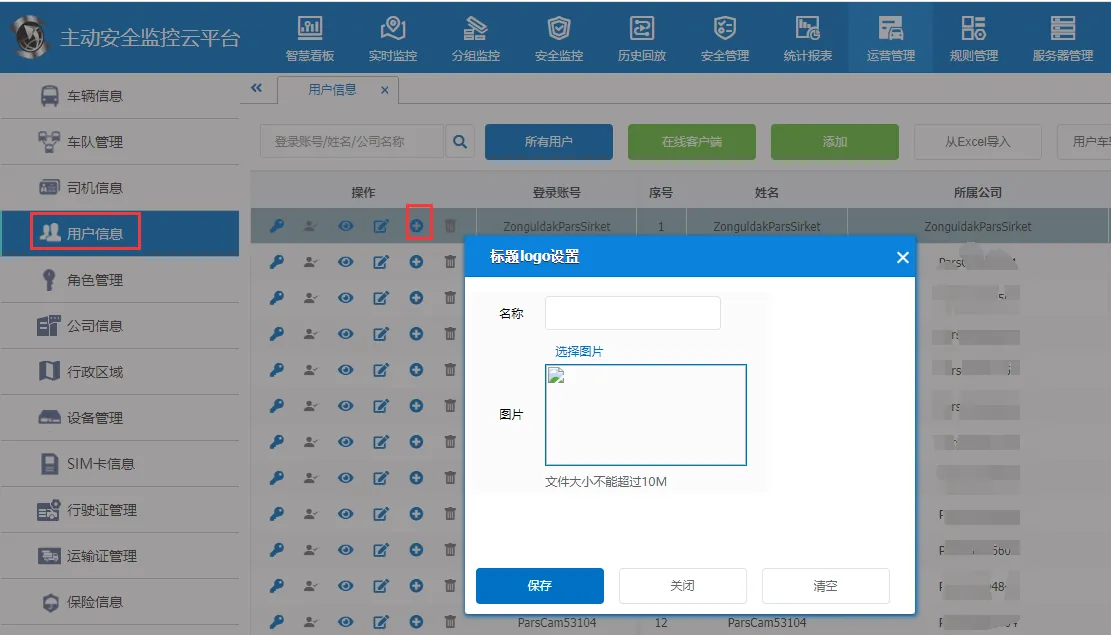
- 进入【运营管理】>【用户信息】,点击“标题和logo设置”按钮;
- 用户信息下设置logo和标题,该用户登录web平台后,显示该用户的logo和标题,前台登录界面logo和标题不变;
- 当后台服务器DIY、公司、普通用户同时修改了不同的logo和标题时,按以下优先级显示。
优先级:用户级>公司级>服务器级
注意事项
- LOGO文件说明: png透明图片,客户端会等比例压缩。建议图片宽度不超过152像素,长度不超过66像素
- 如果想取消自定义标题和logo,点击“恢复默认”或“清空”按钮,最后点击“修改”或“保存”
