1、功能说明
1.1 平台登录方式
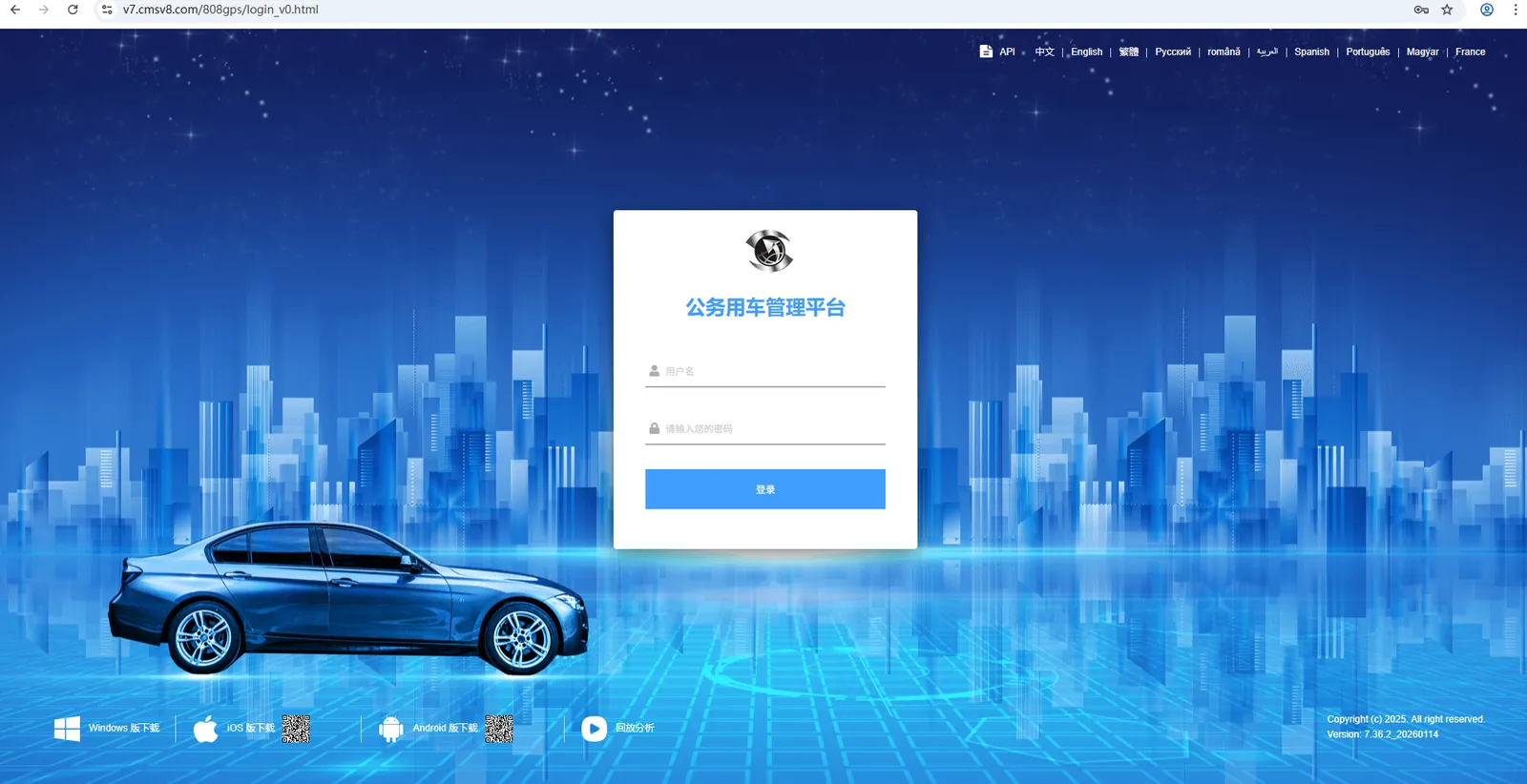
①网页通过IP+web端口/808gps/login_v0.html进行登录,推荐使用谷歌浏览器。
示例:https://v7.cmsv8.com/808gps/login_v0.html
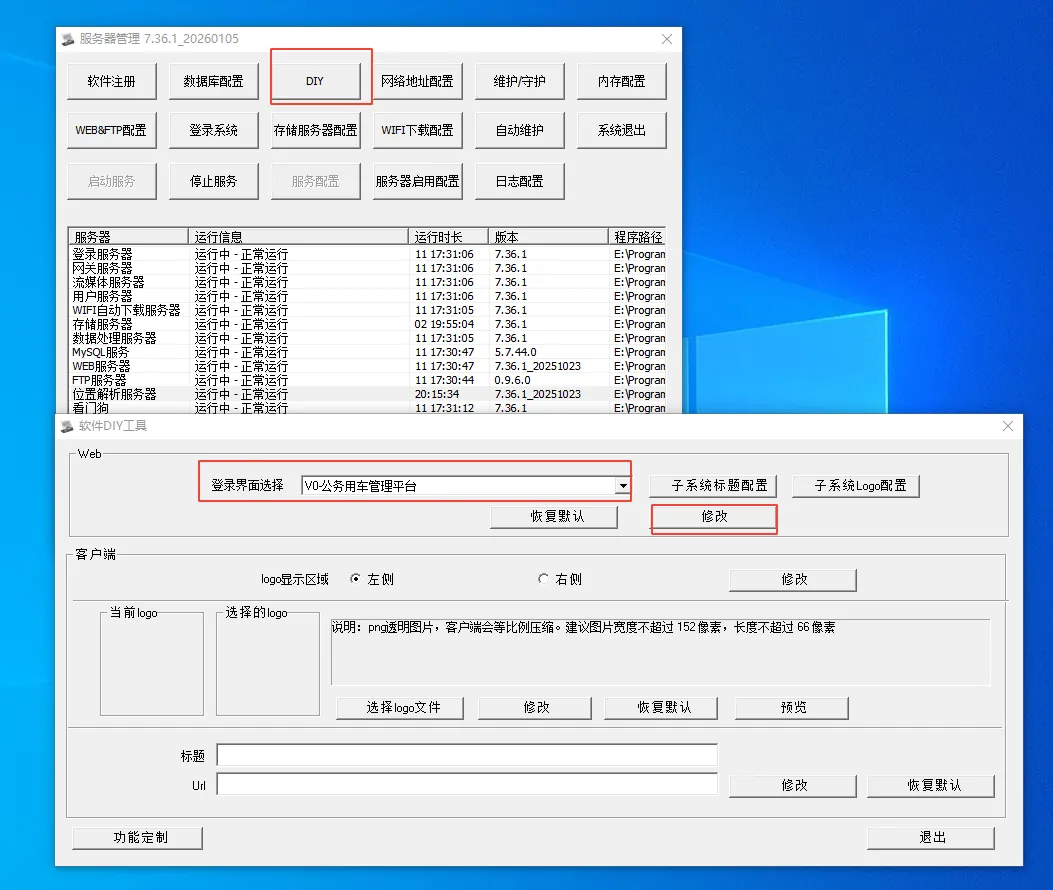
②设置为默认登录界面:通过服务器控制台DIY功能,将登录界面选择需要登录的版本并点击”修改”,设置公务车管理平台为默认登录界面,修改成功后打开网页就默认是公务车登录界面
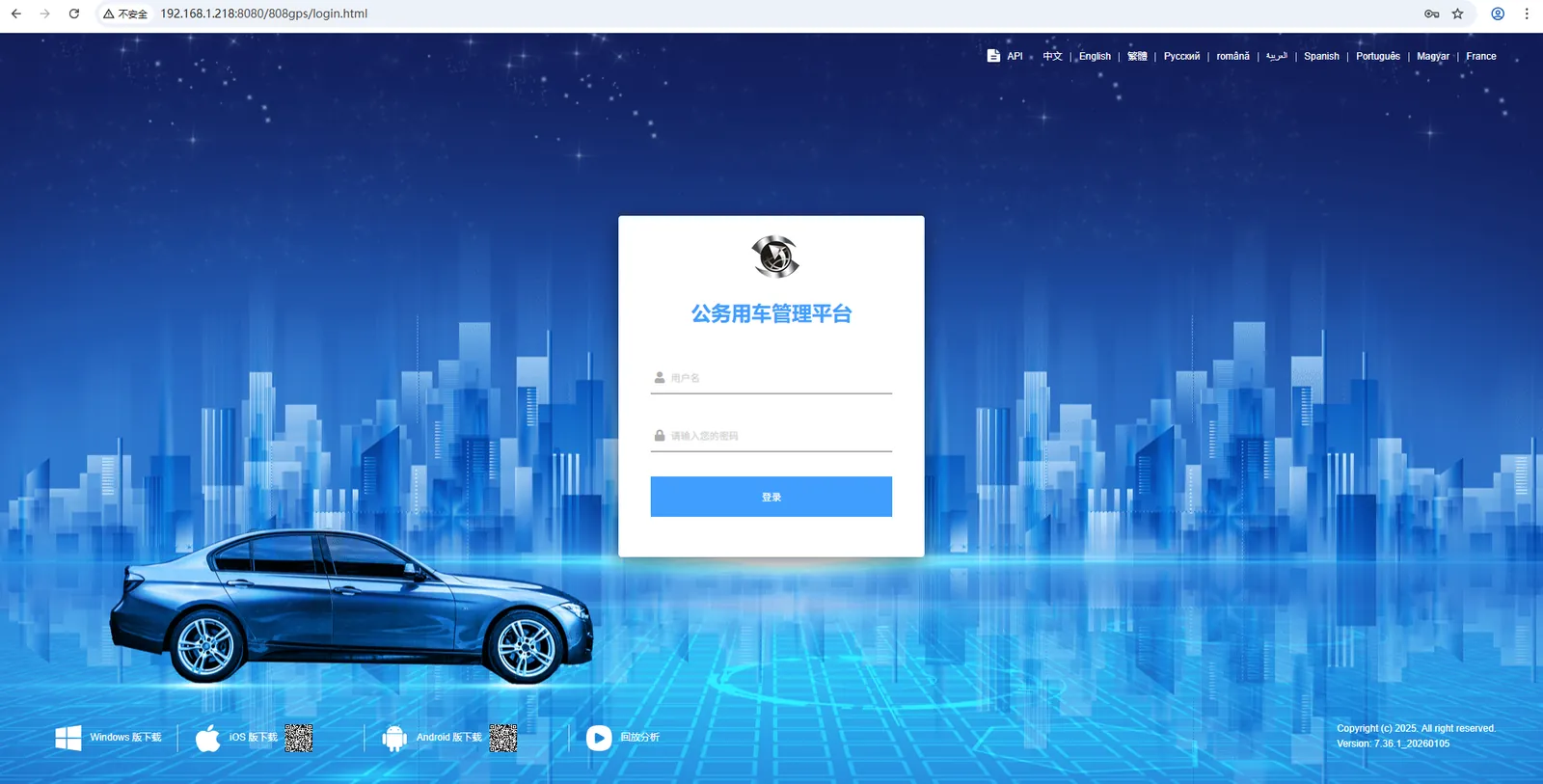
③需要注意的是只有通过对应的版本登录,才有对应的功能,且只能通过Web进行访问
④公务用车管理平台有多种风格可供选择,登录进去默认用的是顶部布局蓝色皮肤
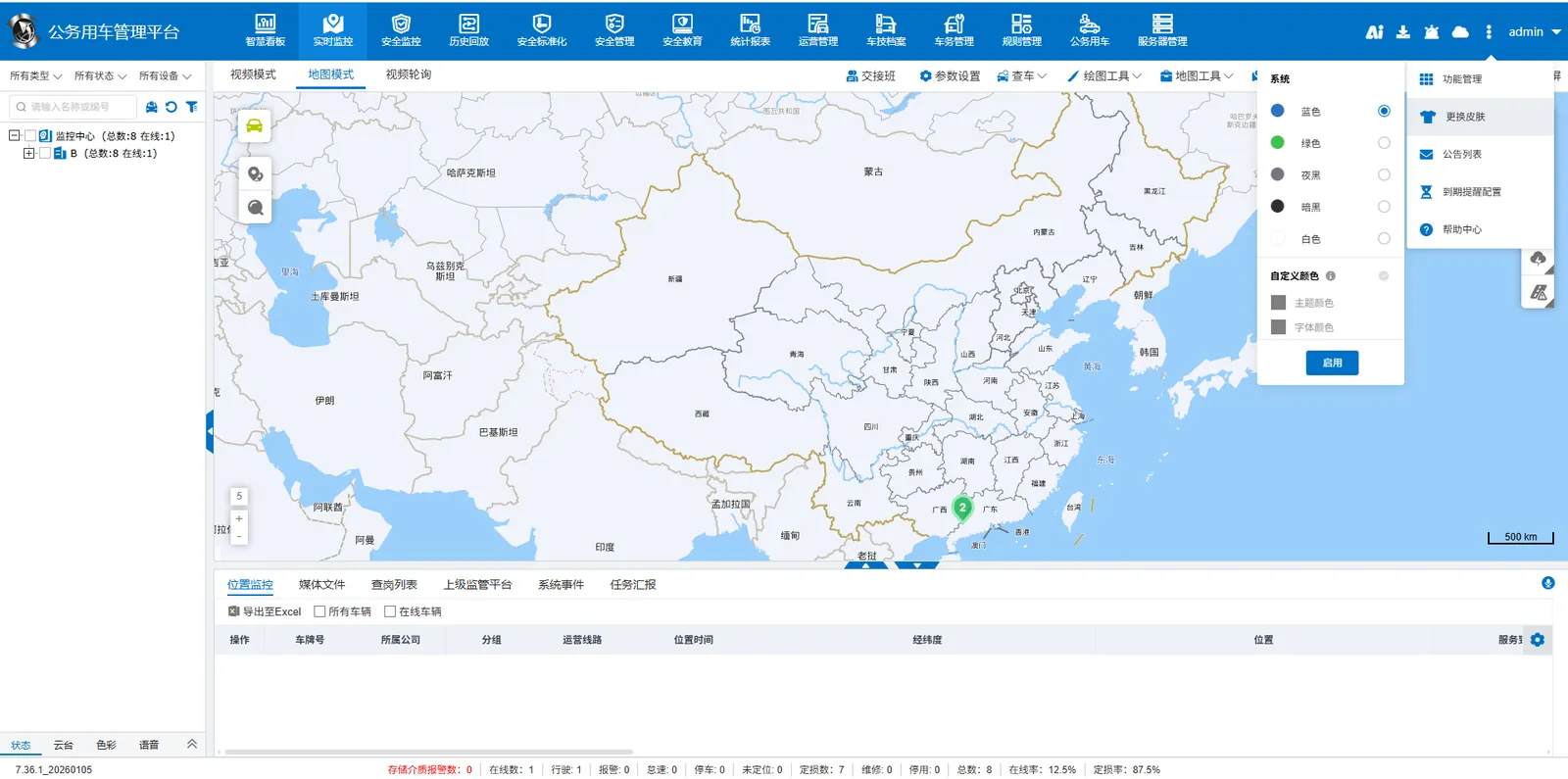
⑤公务用车管理平台主要功能都在公务用车标模块内
1.2.平台工作流程
1.平台有三种级别的用户,分别为用车申请用户,审批用户和派车用户
2.首先是具有用车申请权限的用户提交用车申请
3.其次是具有路单审批权限的用户对用车申请进行审批
4.再然后是具有车辆调度权限的用户根据用车申请进行派车
5.最后是司机打卡开始路单任务,司机打卡完成路单任务
6.相关报警:无任务报警、临时路单超时报警、临时路单超距报警
7.上面的每一步都会触发发送短信,通知到相关人员进行相关的操作
2、操作说明
2.1 前期准备工作
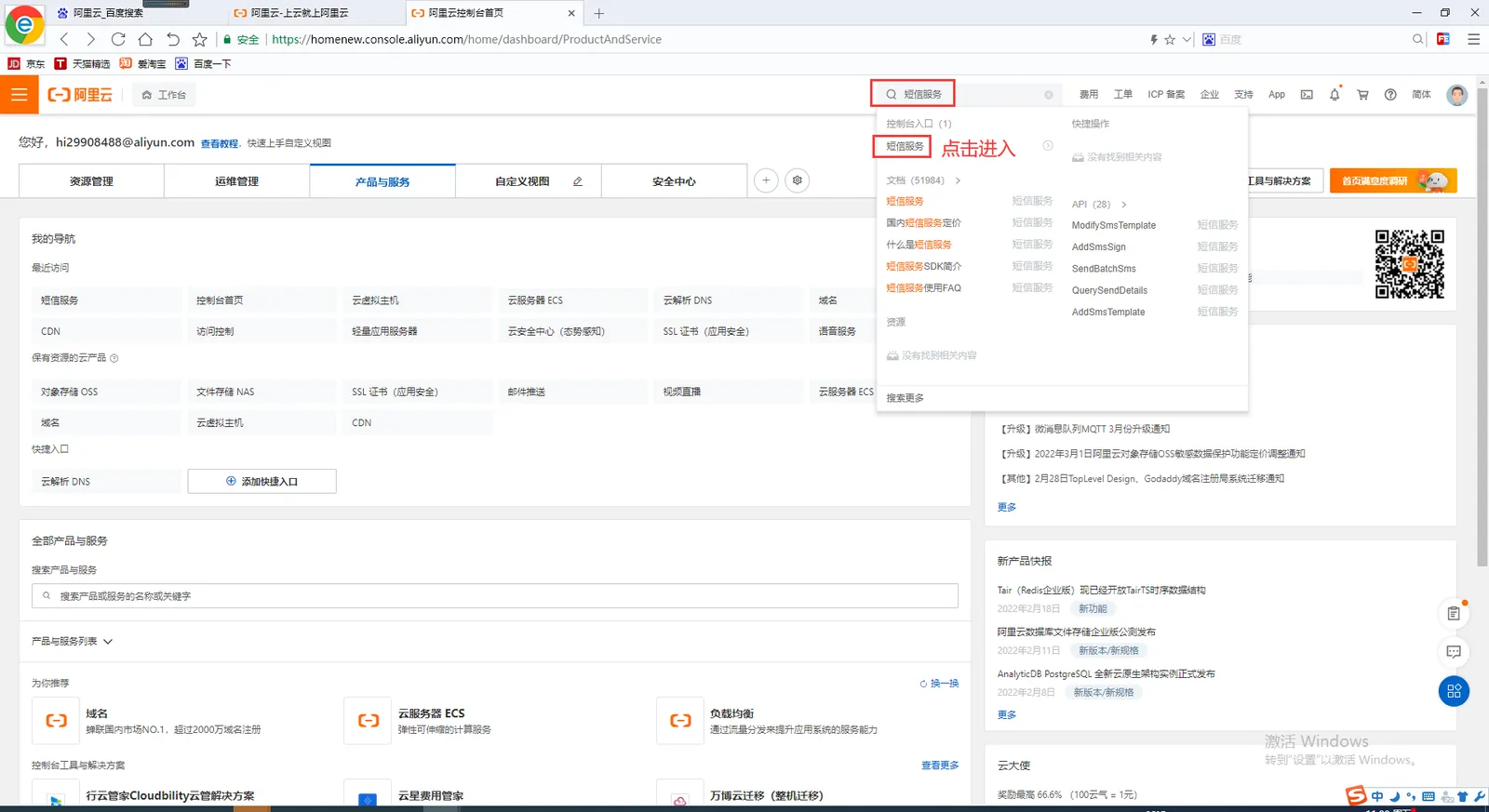
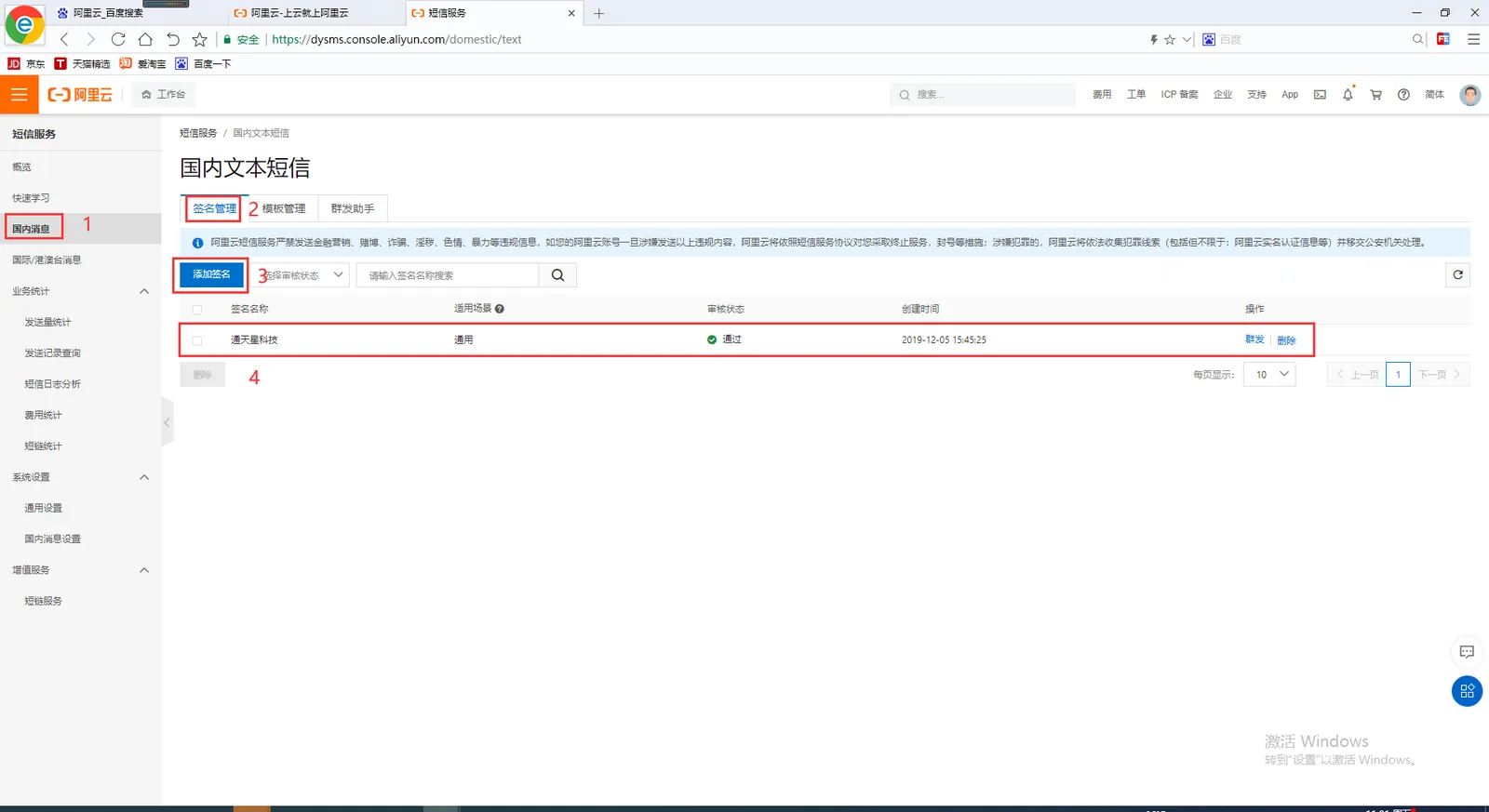
因为用到短信通知功能,所以需要开通阿里云短信服务,添加签名并创建模板消息
短信模板消息
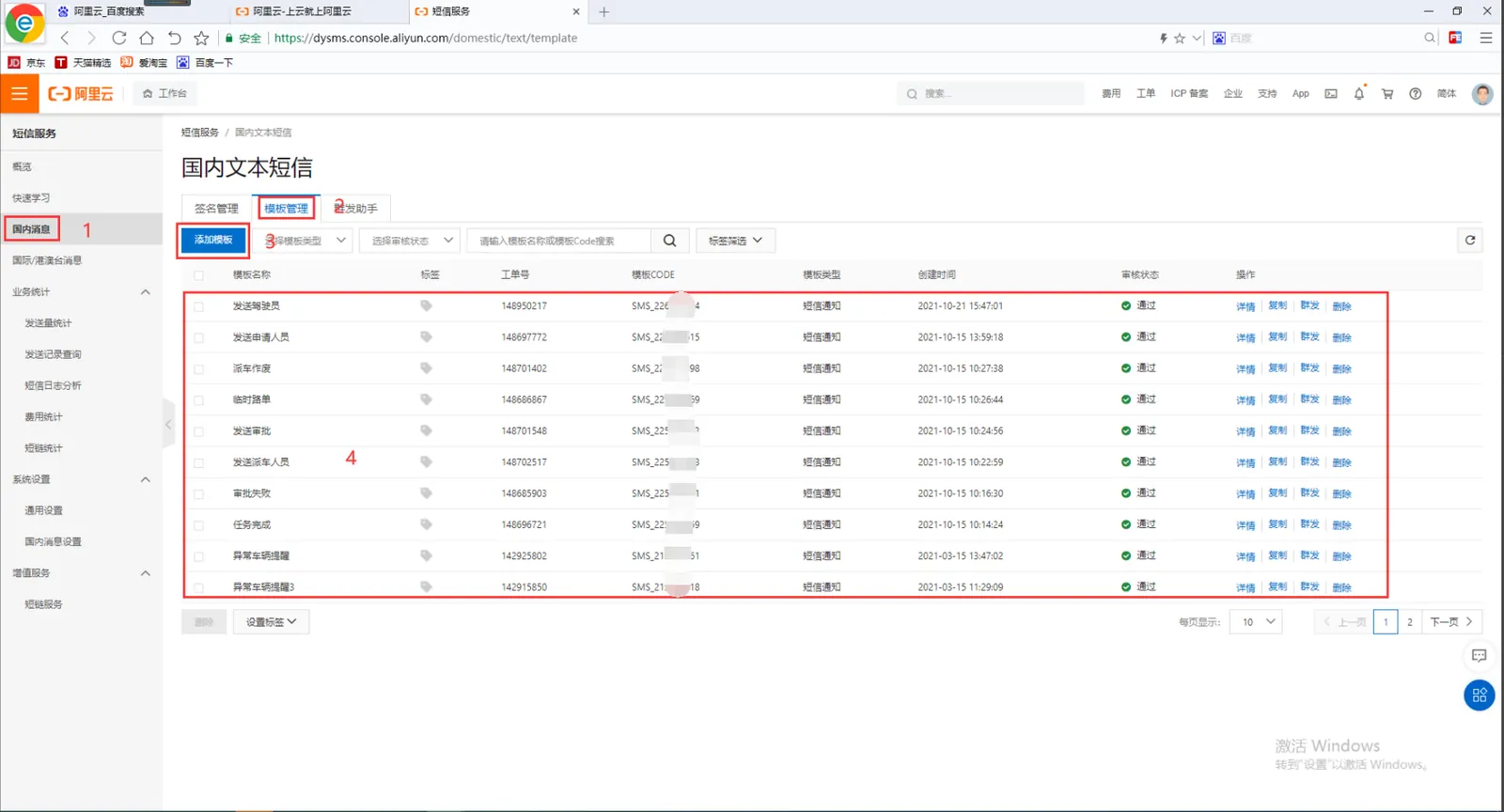
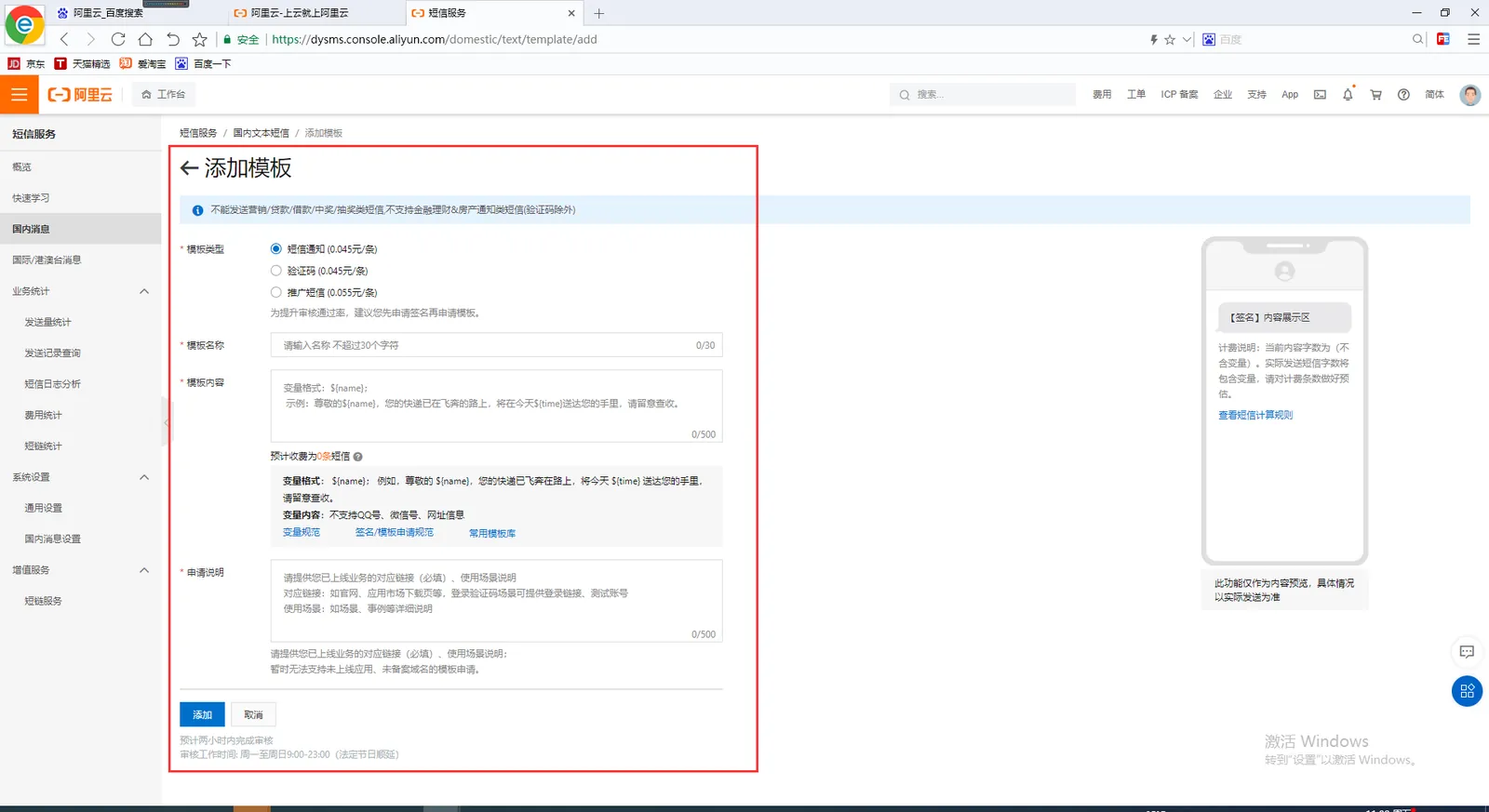
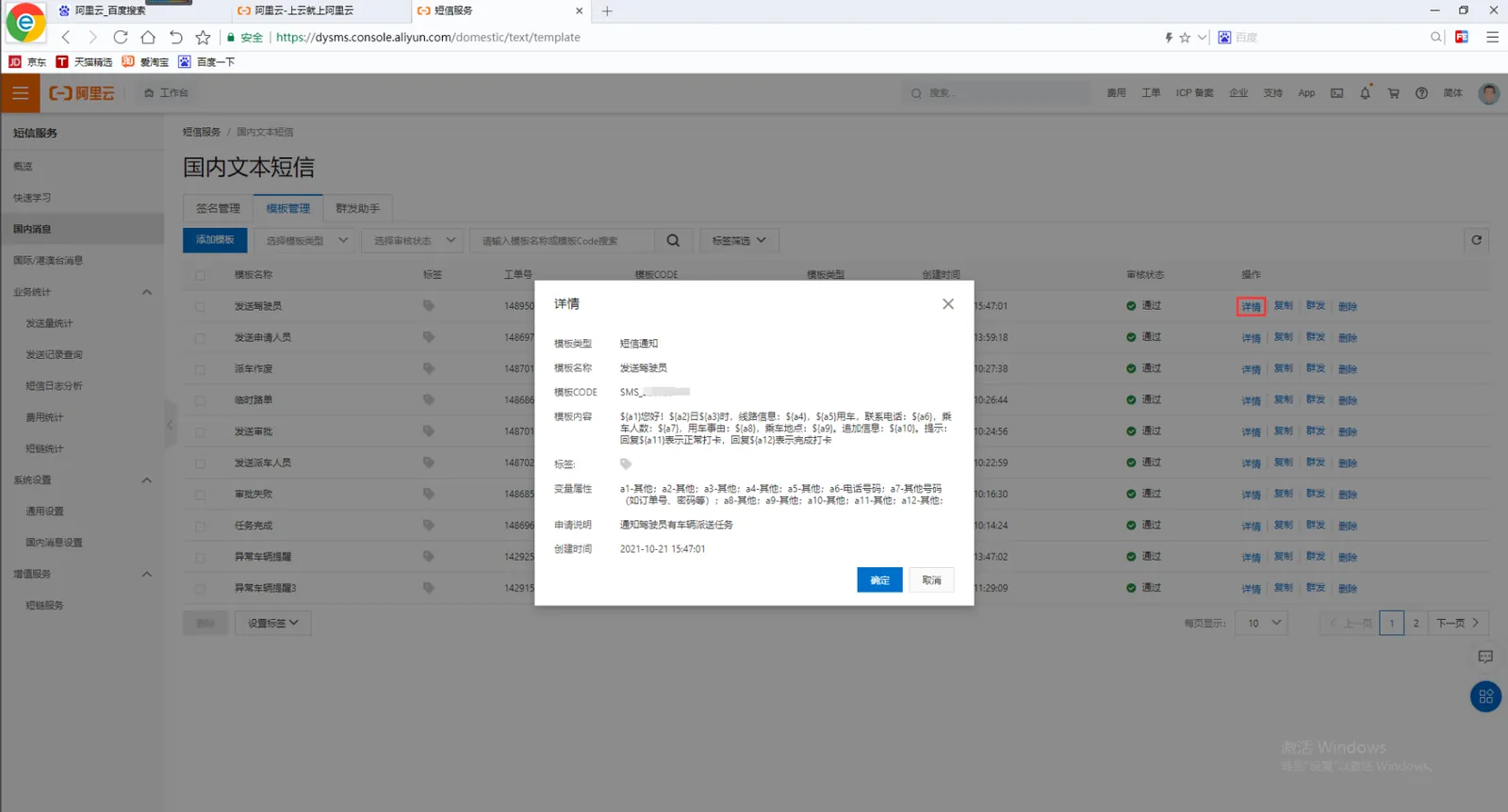
模板审核通过把对应的信息配置到配置文件即可,配置后重启web服务
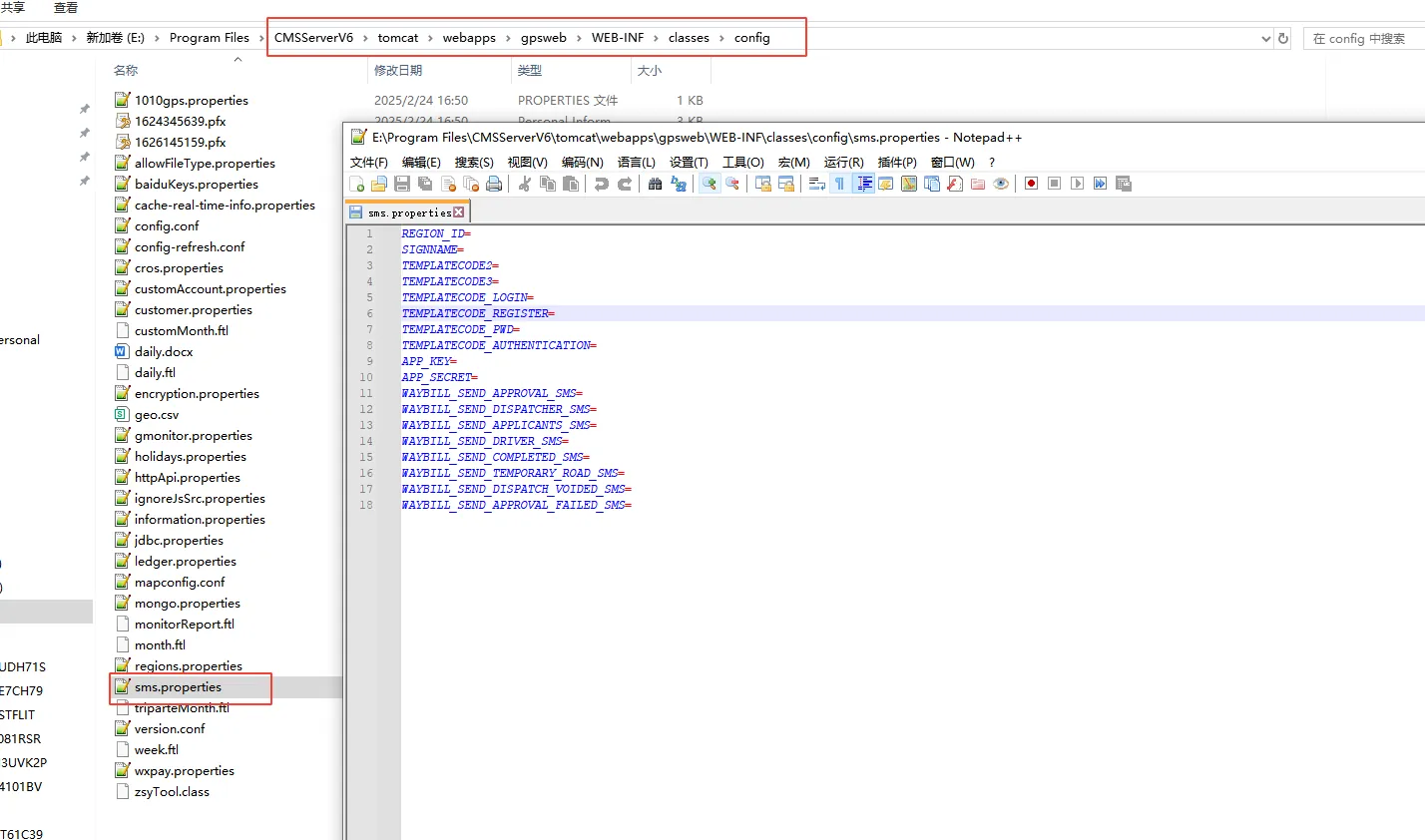
示例:
# 异常车辆提醒模板ID
TEMPLATECODE2=SMS_21****761
# 预警提醒
TEMPLATECODE3=SMS_21****349
# 登录验证码模板ID
TEMPLATECODE_LOGIN=SMS_16****077
# 注册验证码模板ID
TEMPLATECODE_REGISTER=SMS_16****075
# 修改密码验证码模板ID
TEMPLATECODE_PWD=SMS_16****074

# 发送审批
WAYBILL_SEND_APPROVAL_SMS=SMS_22****453
# 发送派车人员
WAYBILL_SEND_DISPATCHER_SMS=SMS_22****393
# 发送申请人员
WAYBILL_SEND_APPLICANTS_SMS=SMS_22****615
# 发送驾驶员
WAYBILL_SEND_DRIVER_SMS=SMS_22****984
# 任务完成
WAYBILL_SEND_COMPLETED_SMS=SMS_22****459
# 临时路单
WAYBILL_SEND_TEMPORARY_ROAD_SMS=SMS_22****469
# 派车单作废
WAYBILL_SEND_DISPATCH_VOIDED_SMS=SMS_22****398
# 审批失败
WAYBILL_SEND_APPROVAL_FAILED_SMS=SMS_22****461
-
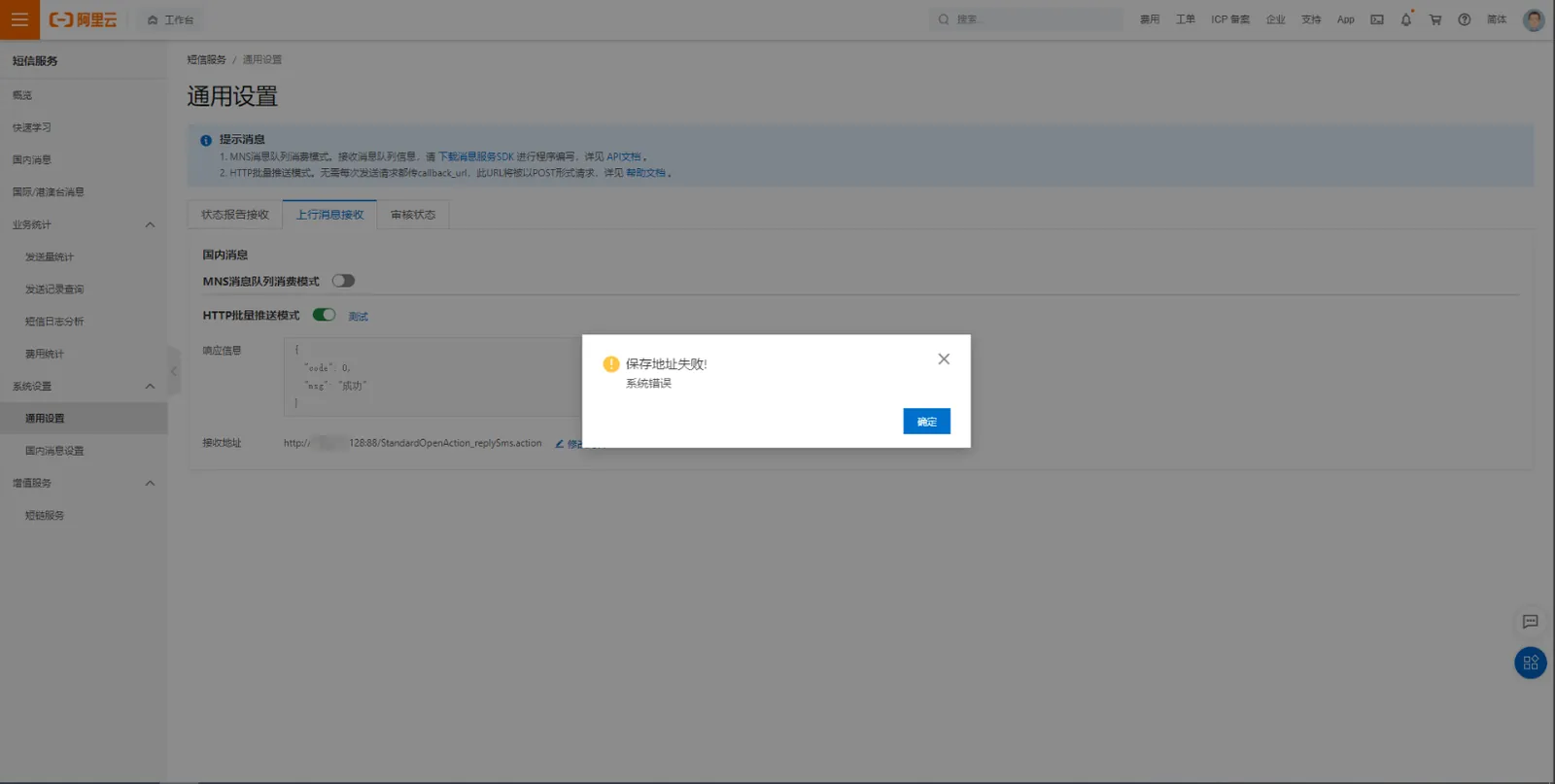
阿里云短信服务->系统设置->通用设置->上行消息接收,开启HTTP批量推送模式,并配置接收地址,接收地址http://ip:端口/StandardOpenAction_replySms.action ,用户配的时候改服务器ip地址和端口就好了,端口是Web访问端口
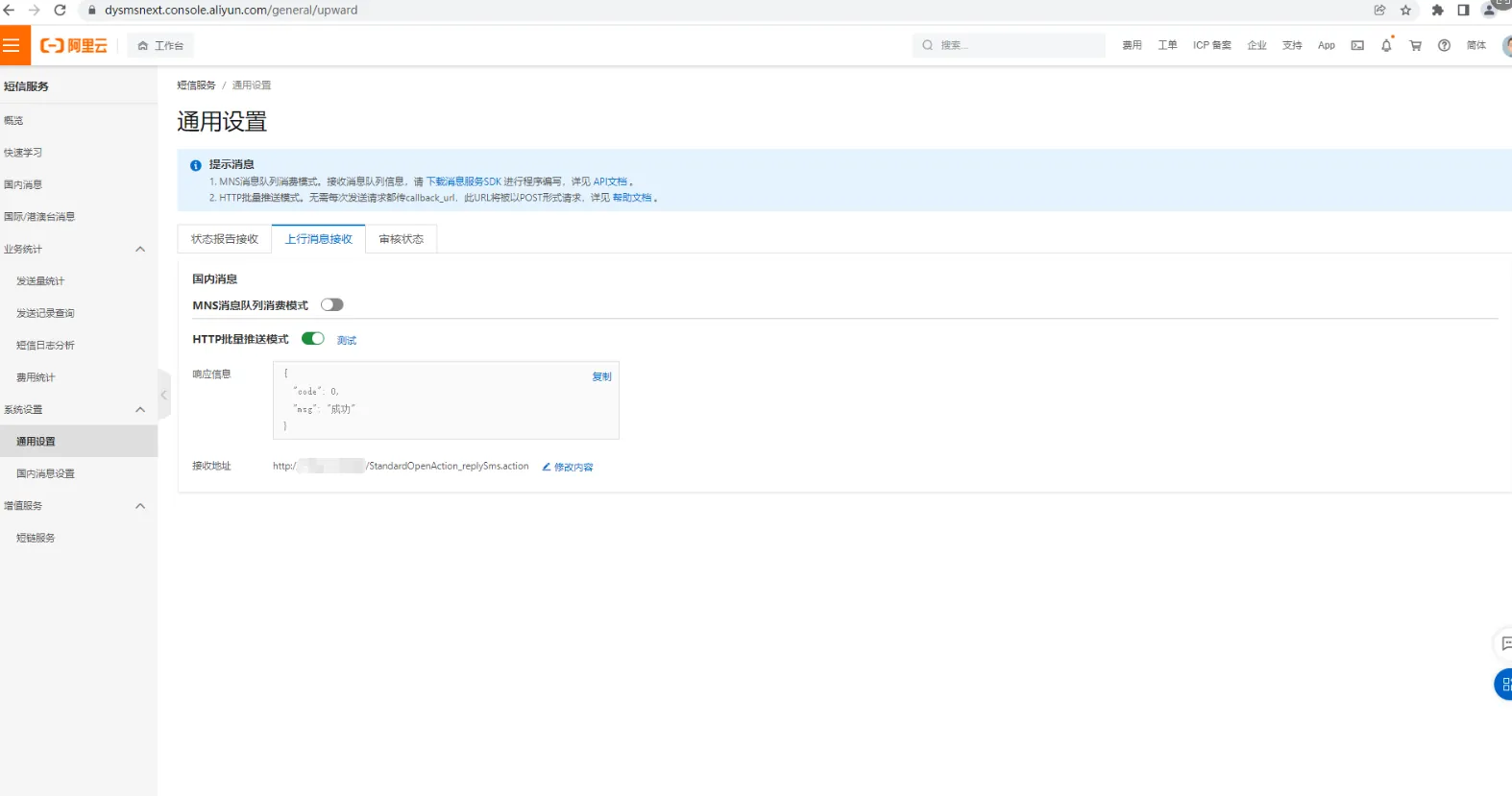
-
配置时需要注意端口一定要通,端口不通会提示系统错误
2.2 公务用车模块
2.2.1 启用公务用车模块
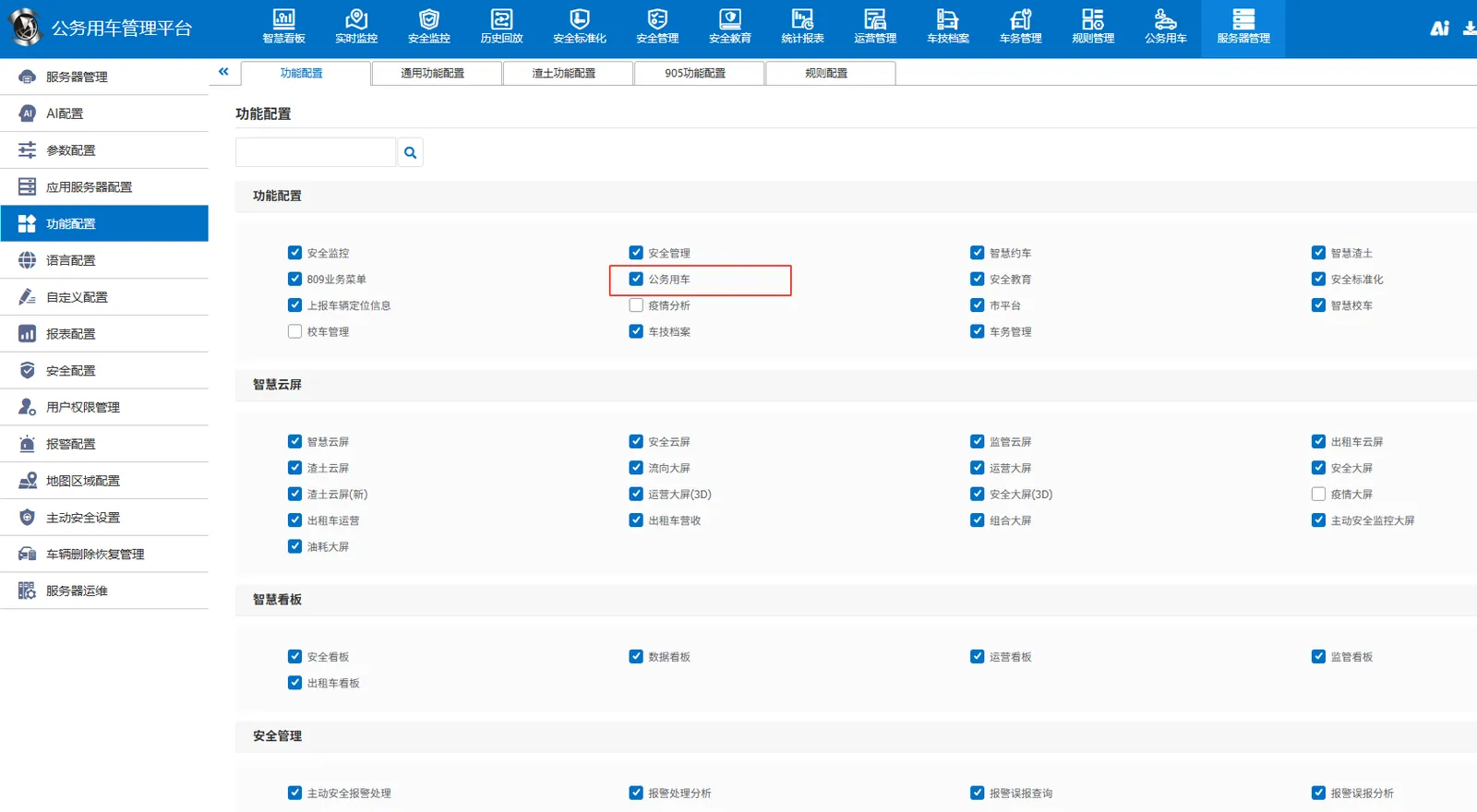
用admin登录平台,点击服务器管理>功能配置上勾选公务用车
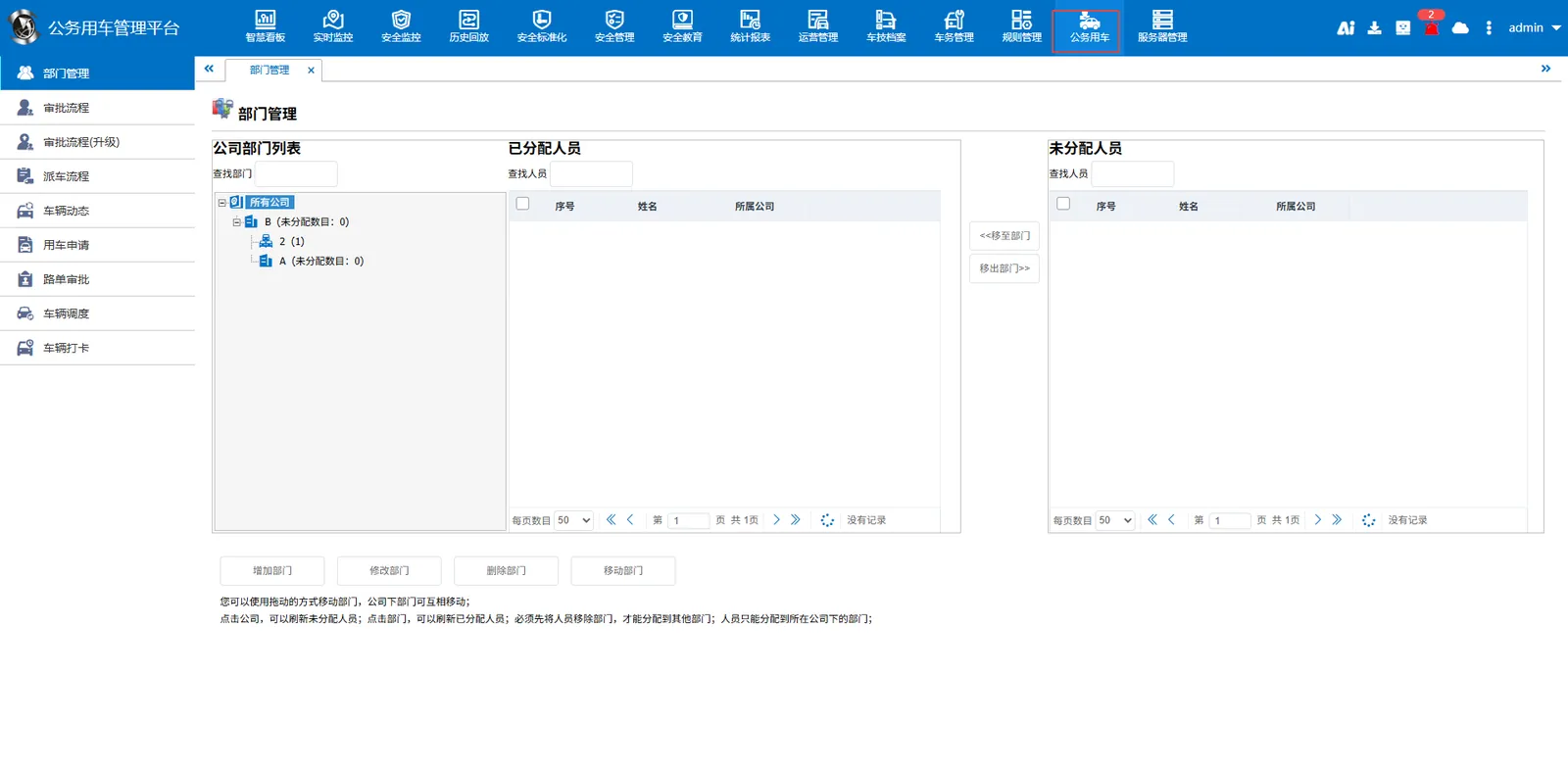
勾选了公务用车之后,就会显示公务用车模块
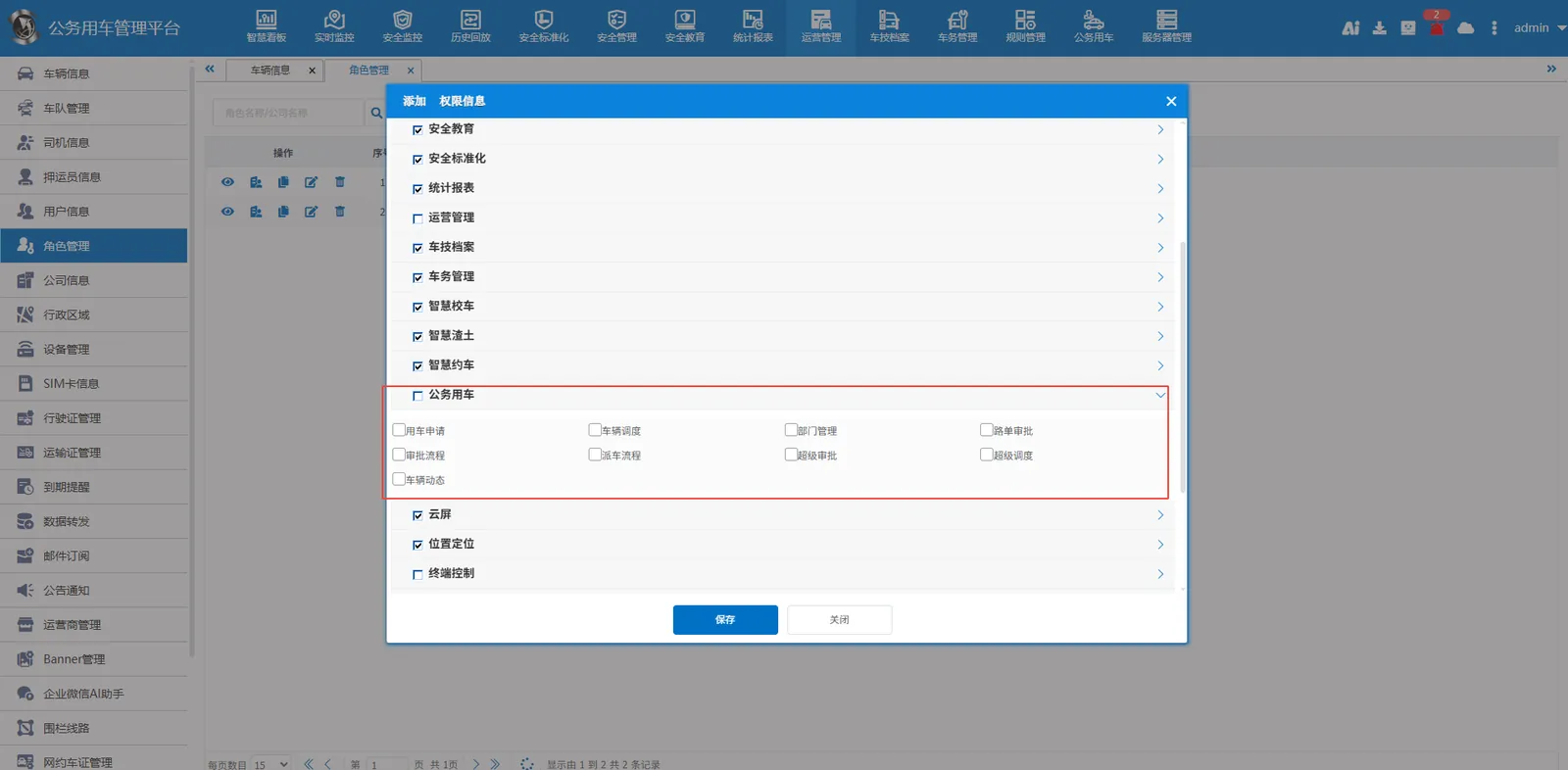
角色管理里面也会相应显示公务用车权限项
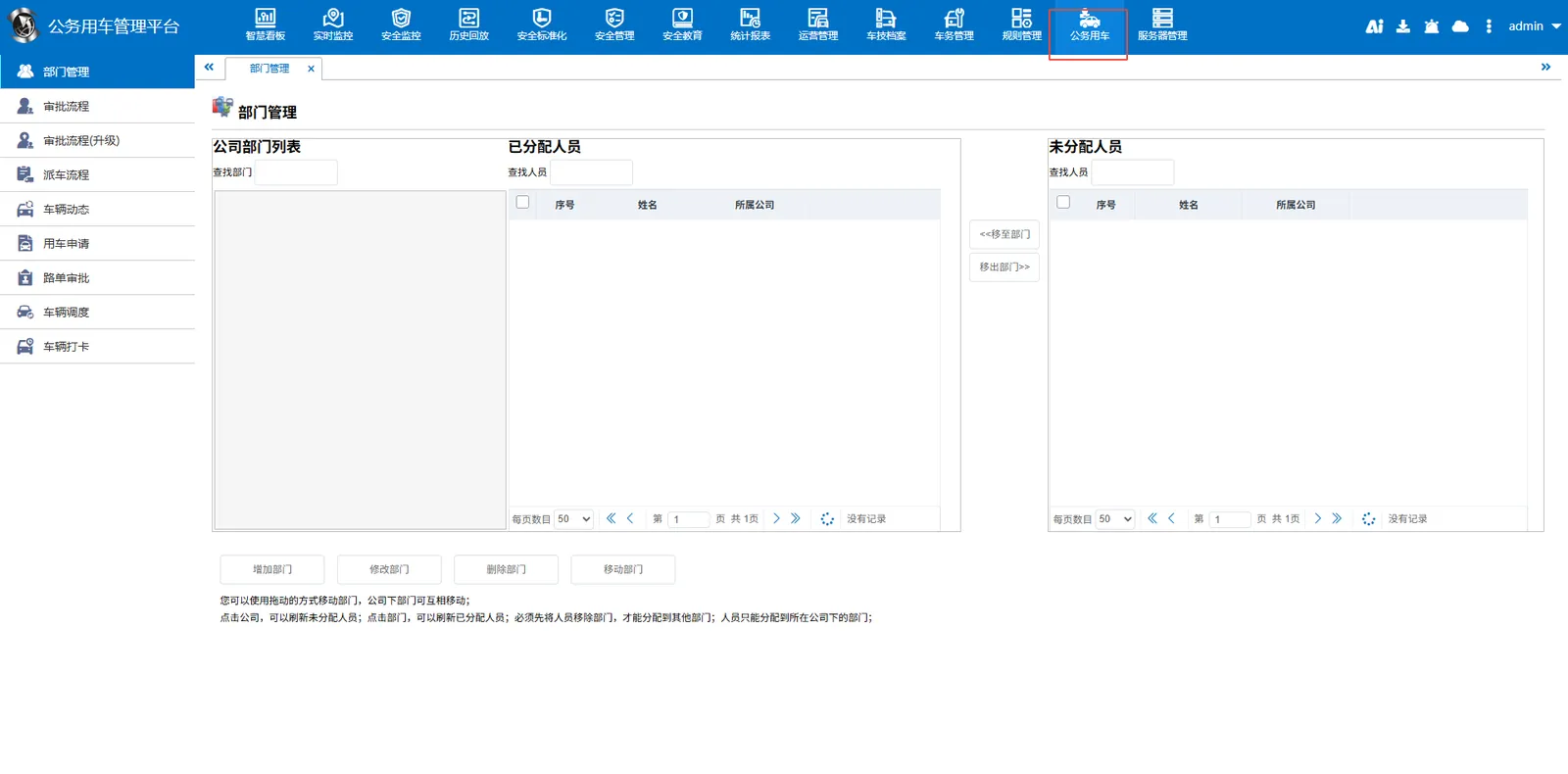
2.2.2 部门管理
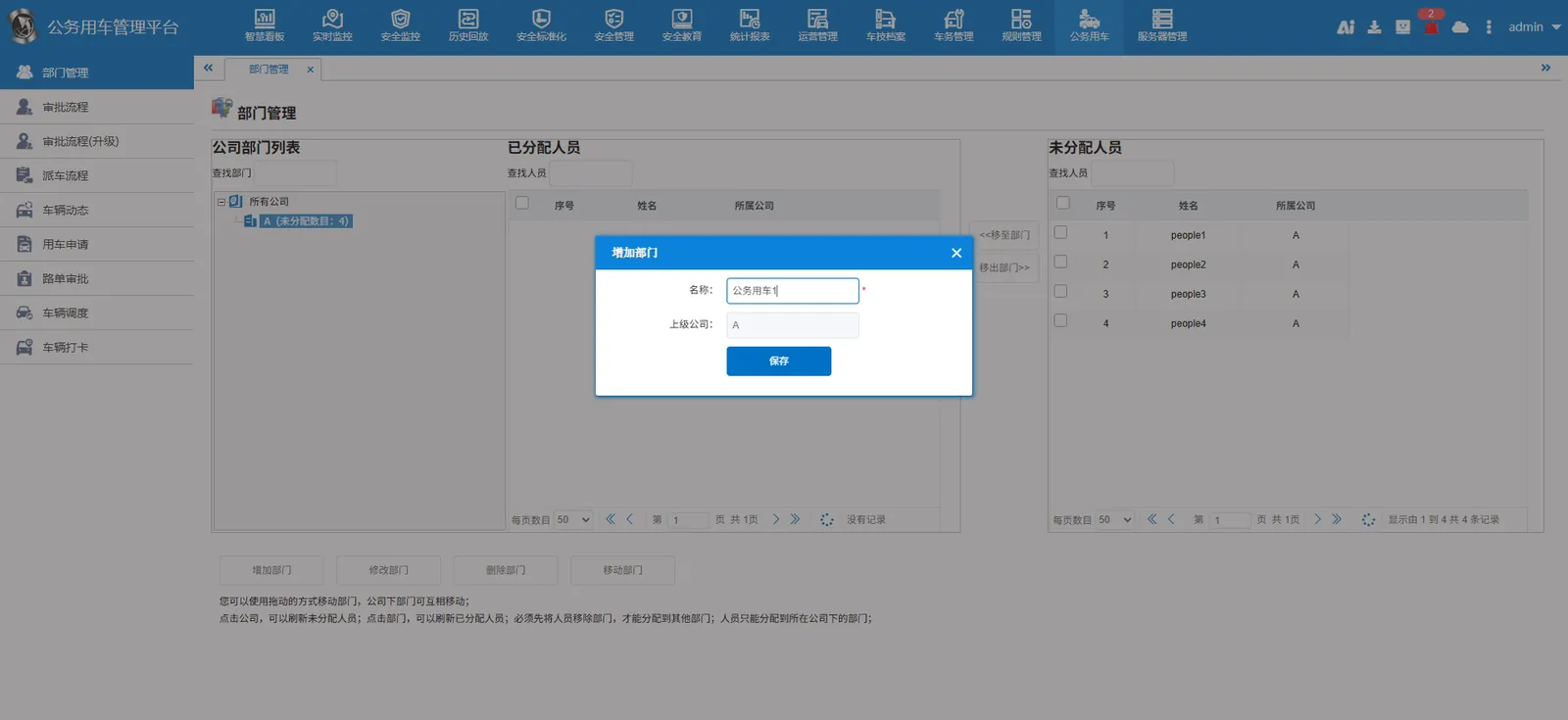
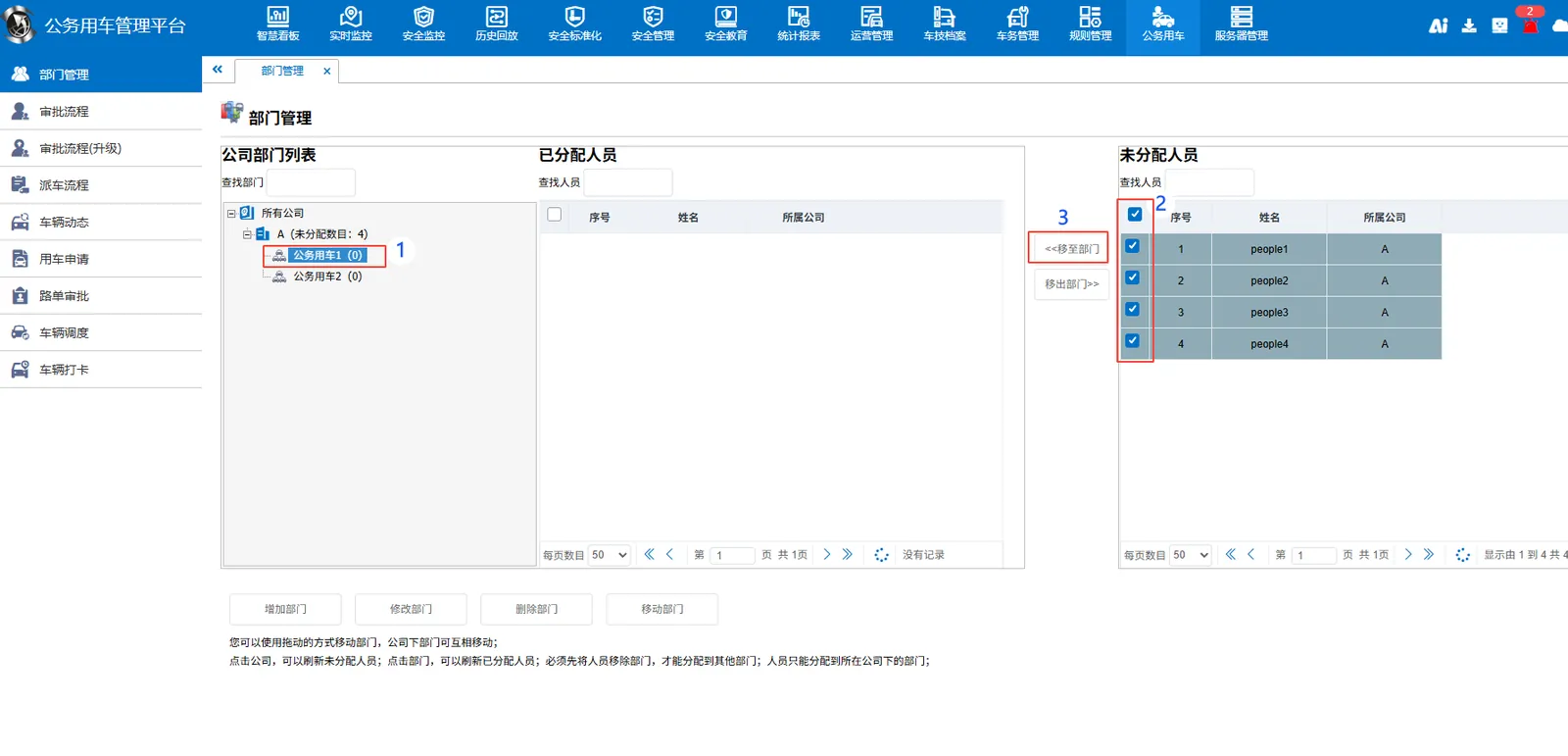
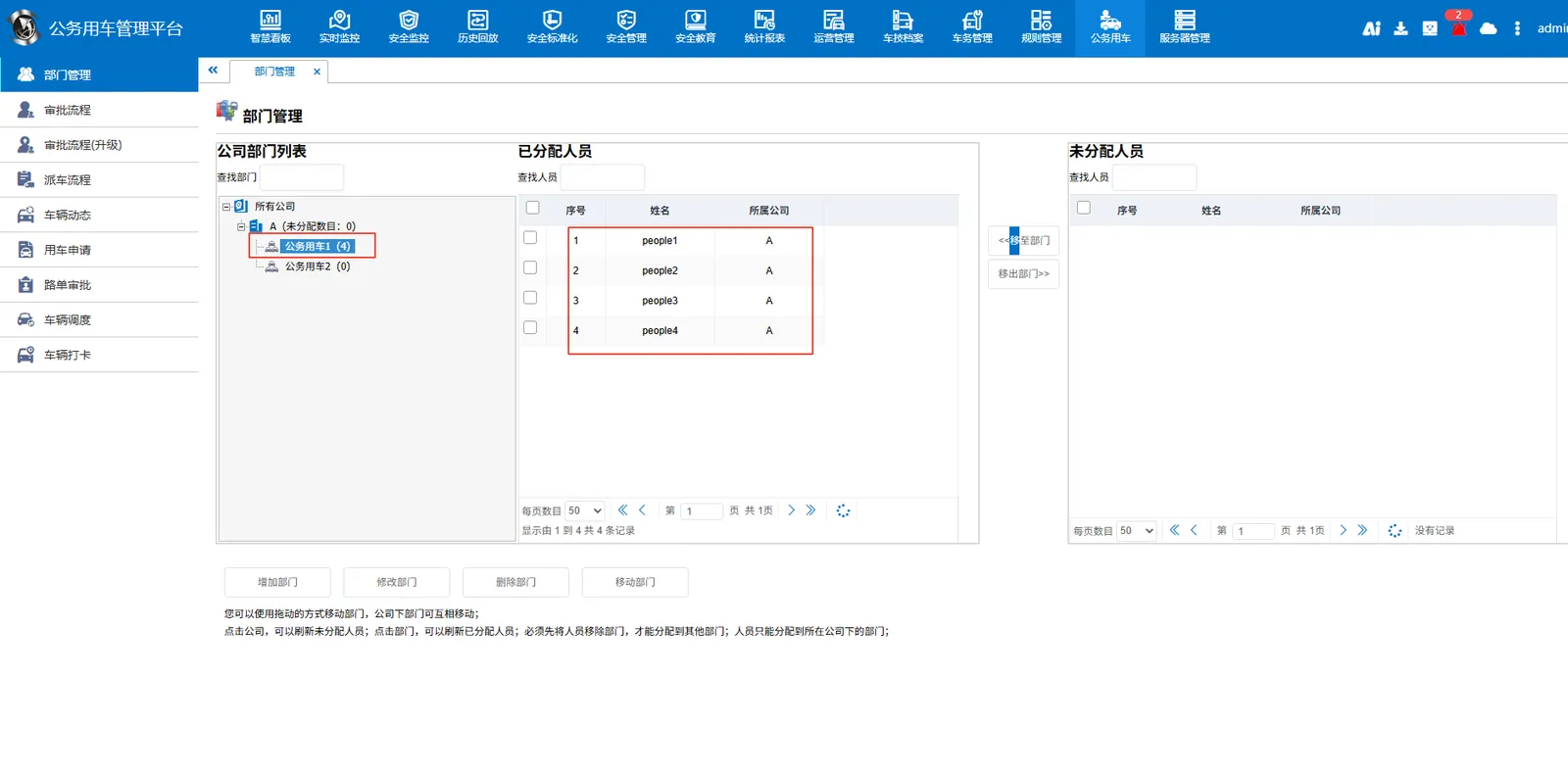
添加部门信息并关联用户,一个用户只能属于一个部门(不考虑admin)
2.2.3 审批流程
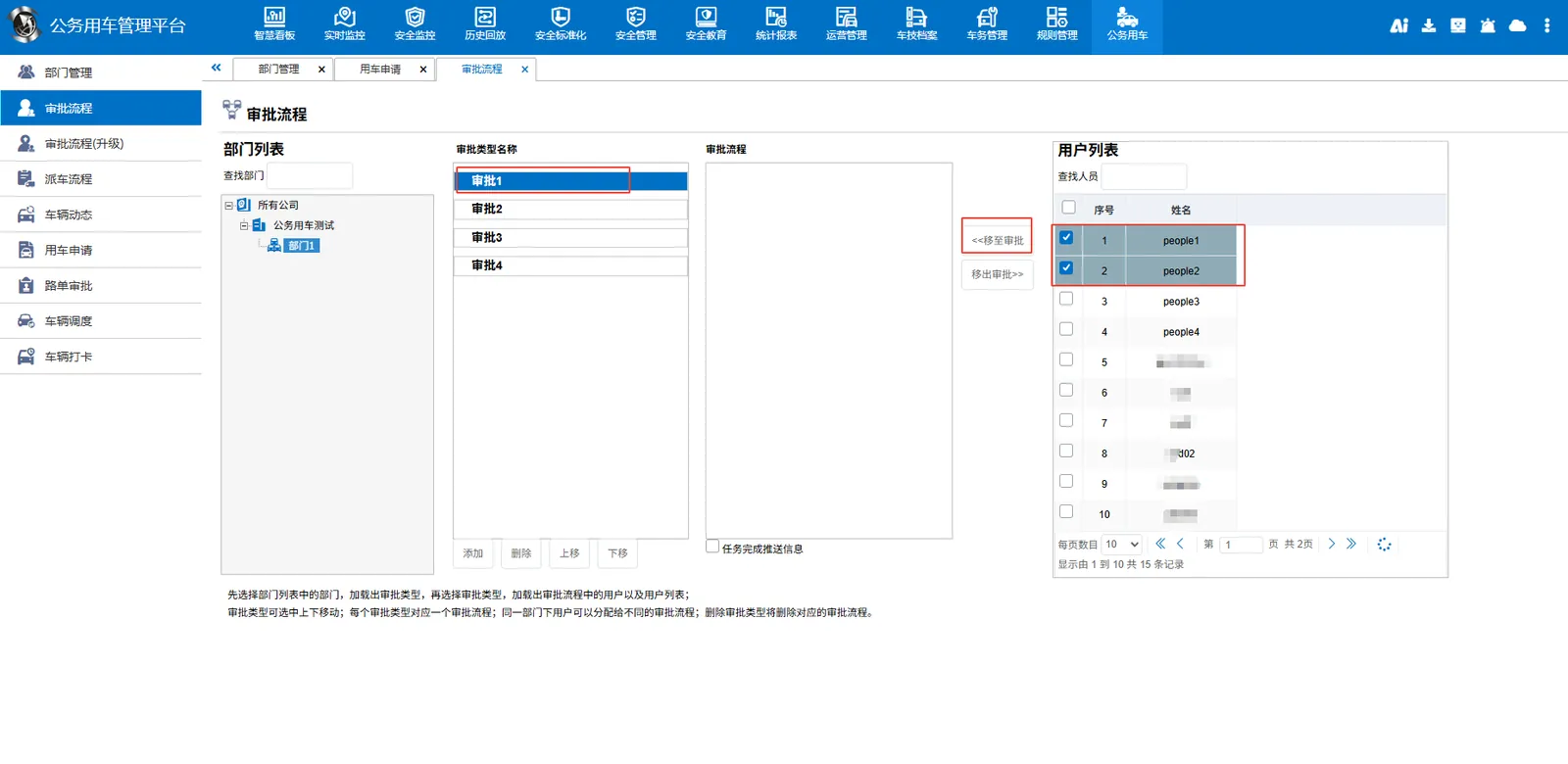
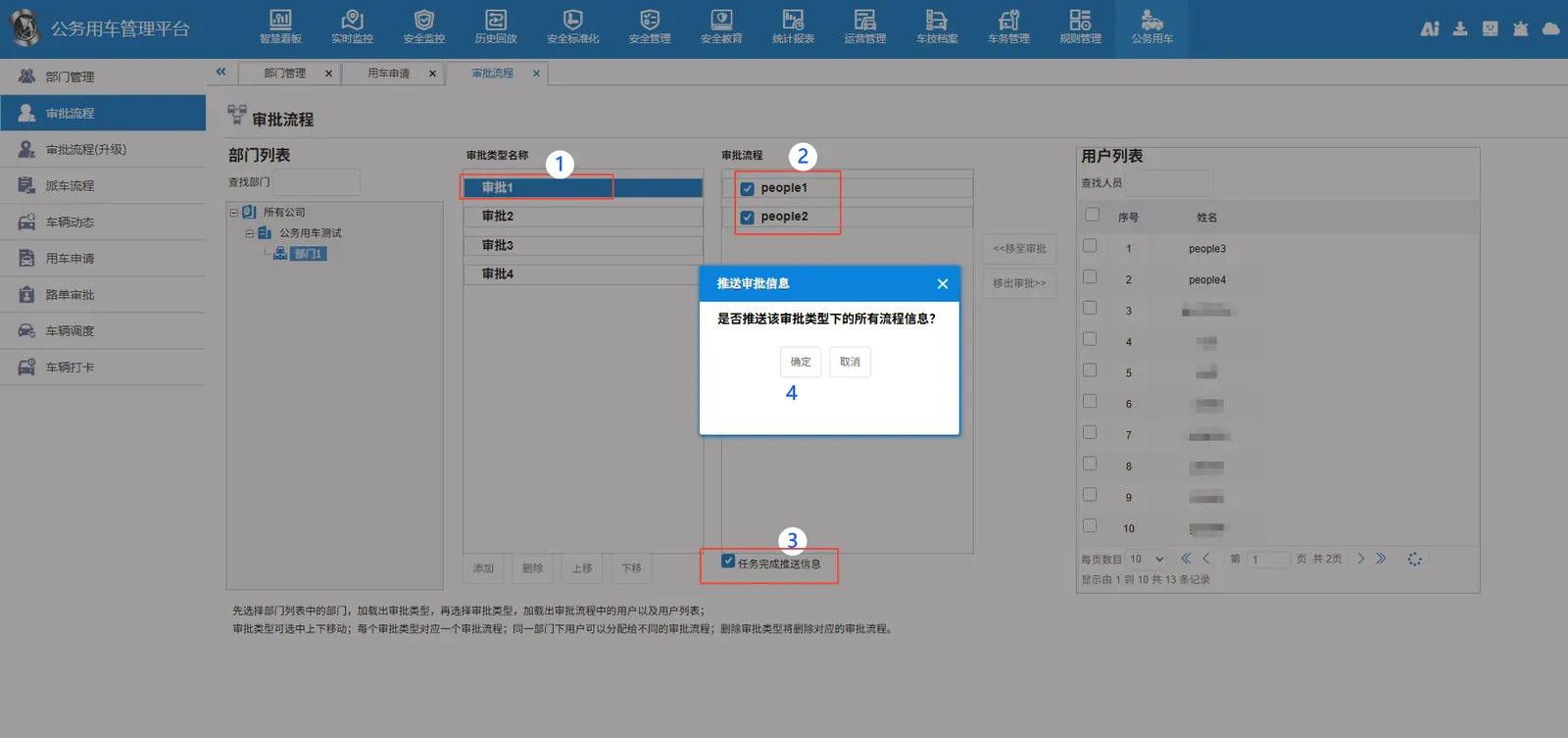
每个审批流程要按照顺序依次进行审批,只有当全部审批流程依次通过审批才能进行派车
添加审批流程
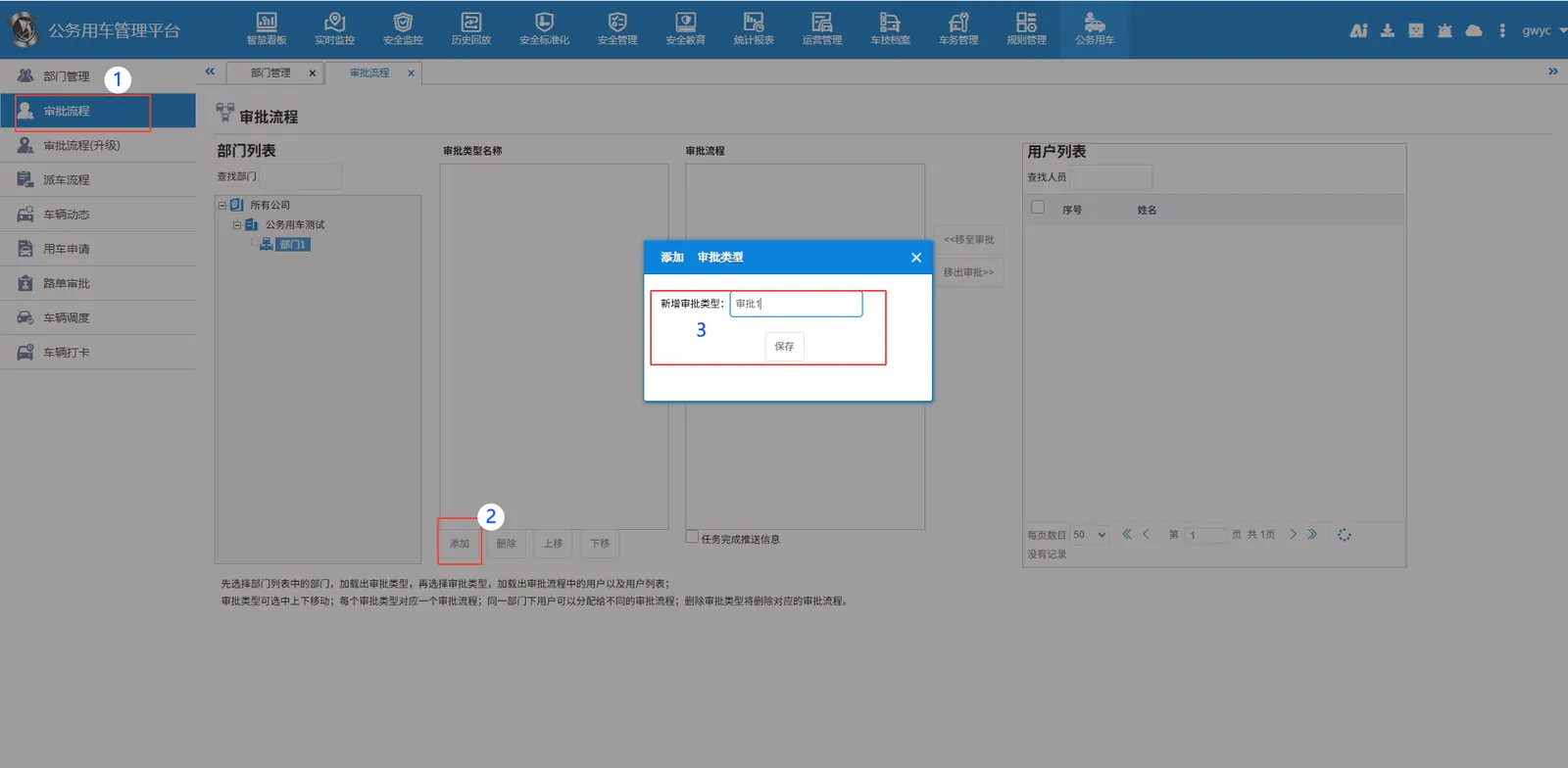
分配审批人员,角色管理给予公务用车相关权限的用户才会显示在用户列表中
任务完成推送任务消息
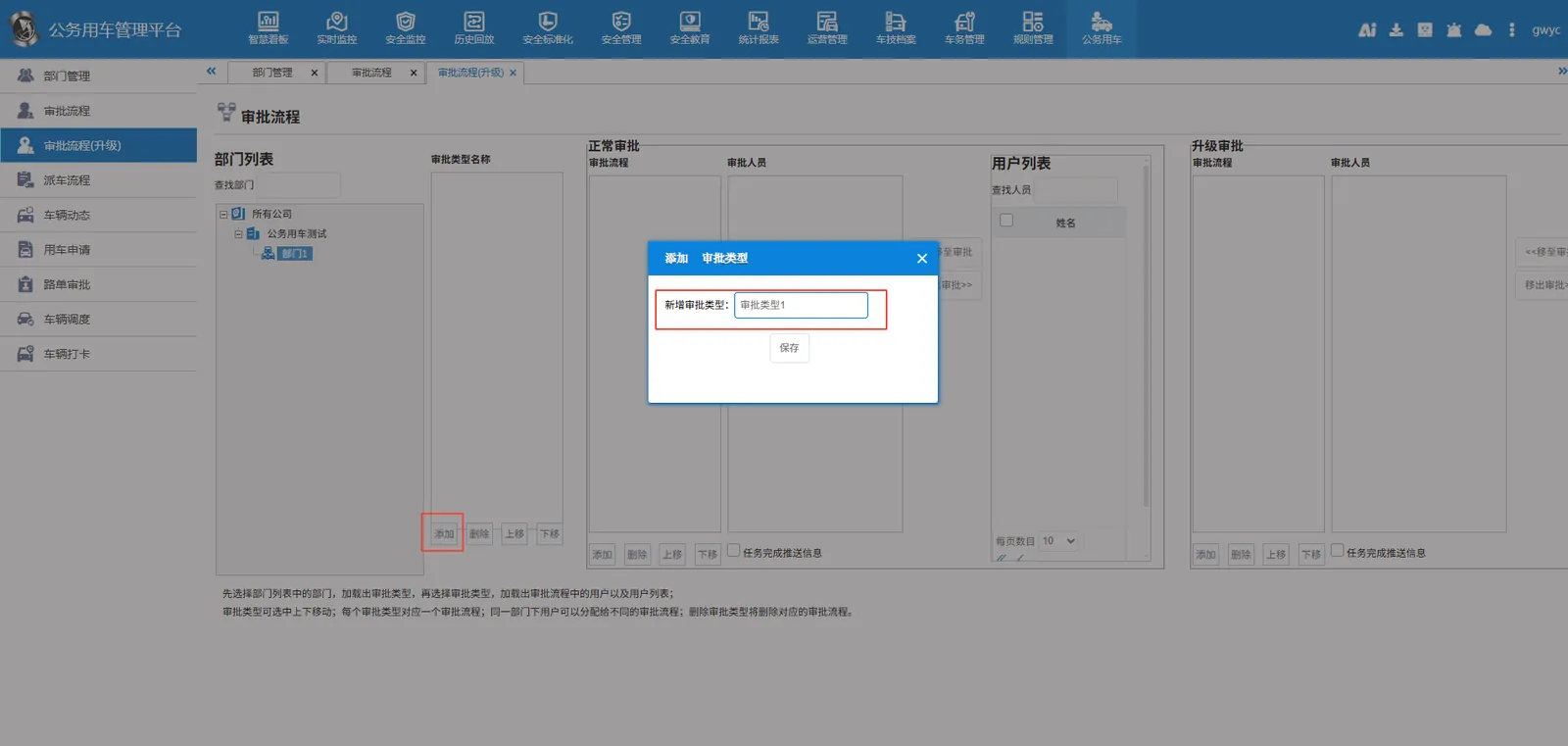
2.2.4 审批流程(升级)
每个审批流程中有且只要有一个审批人员通过审批即可进行派车
添加审批类型
添加审批流程
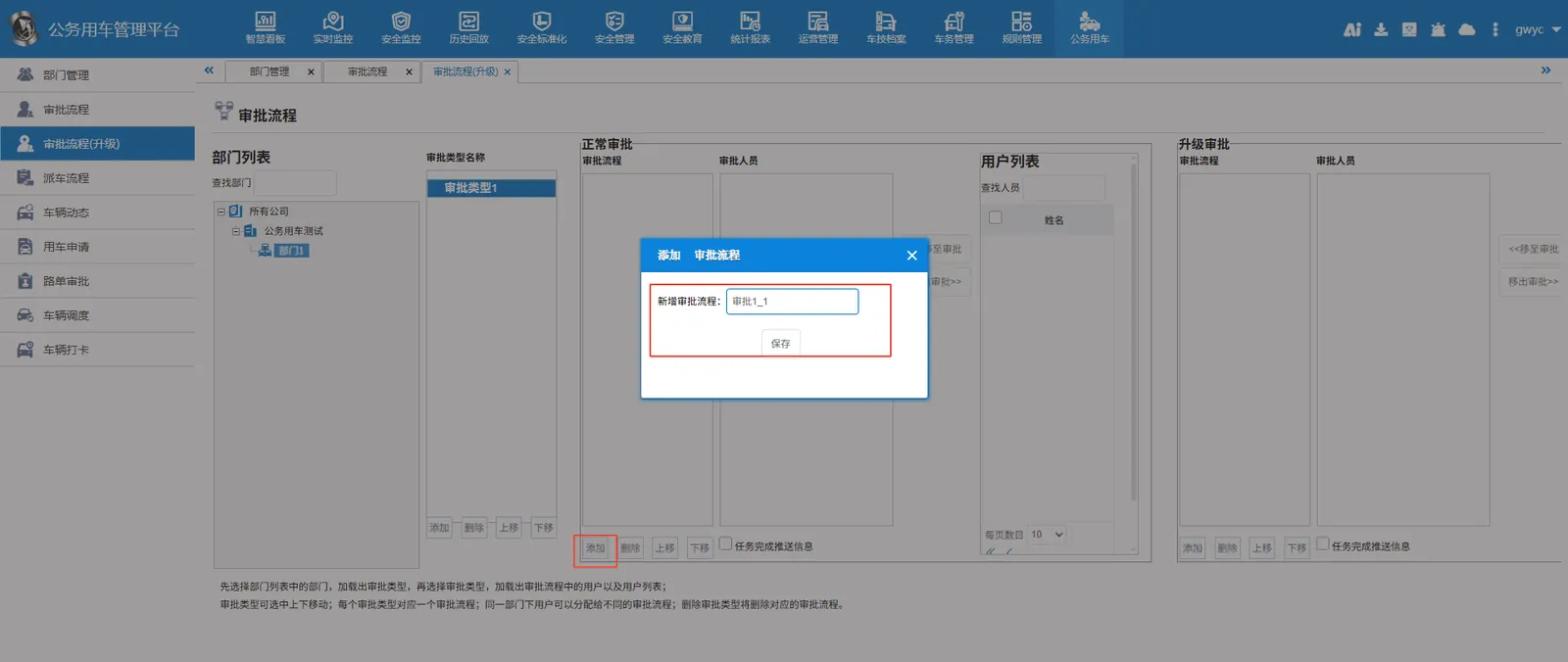
分配审批人员,一个用户只能出现在一个审批流程中(前提:隶属于同一个审批类型的审批流程)
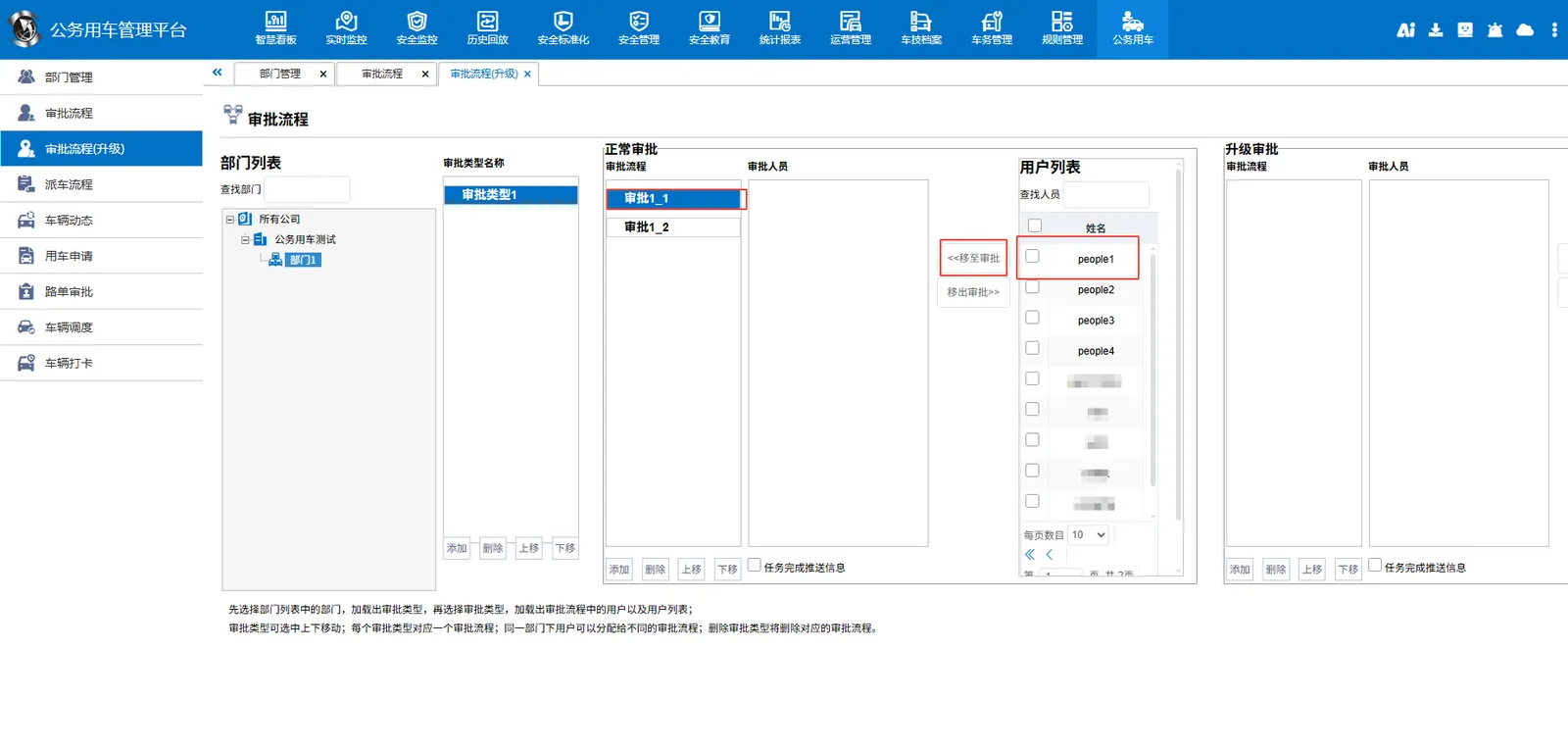
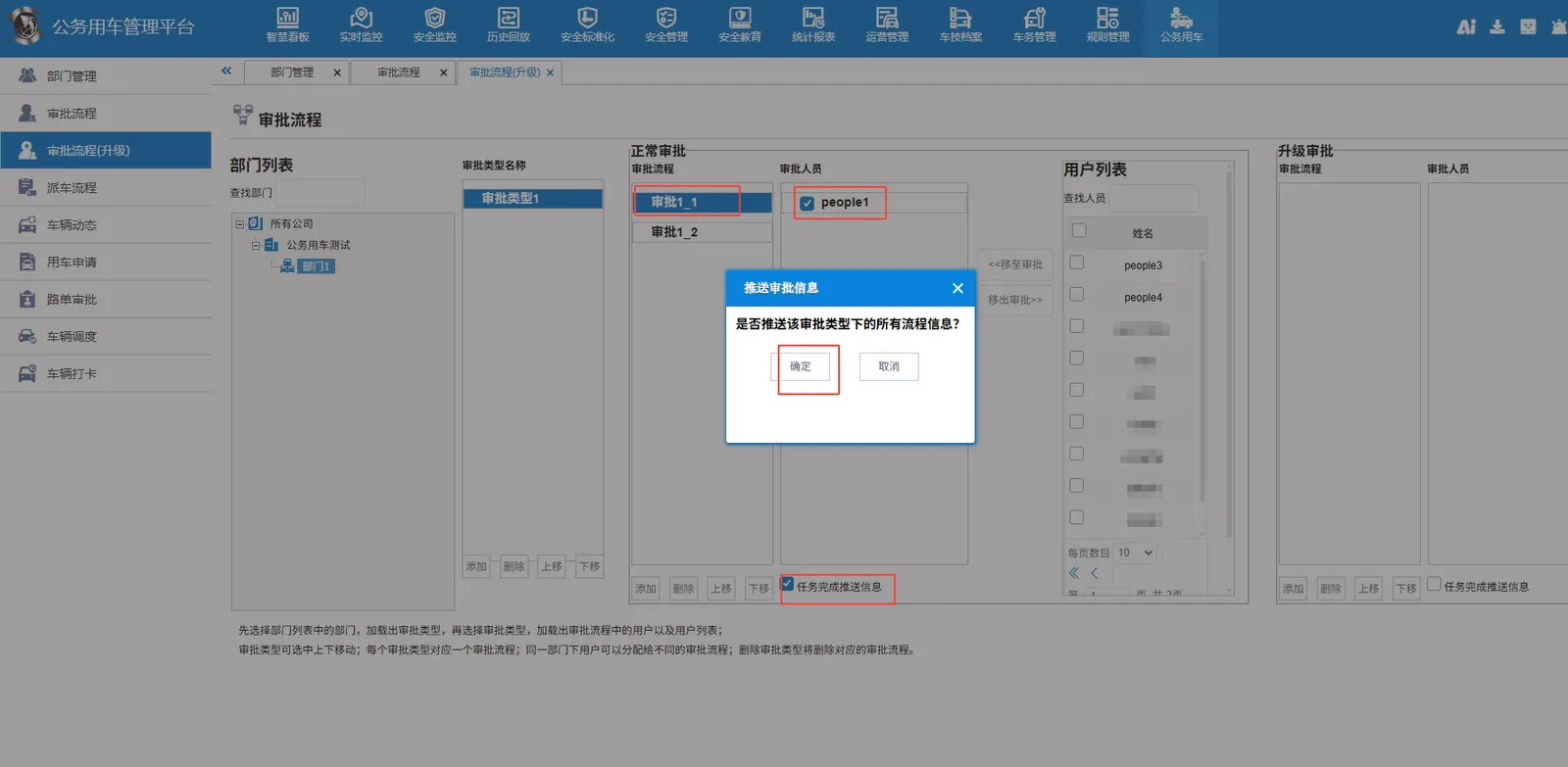
任务完成推送信息
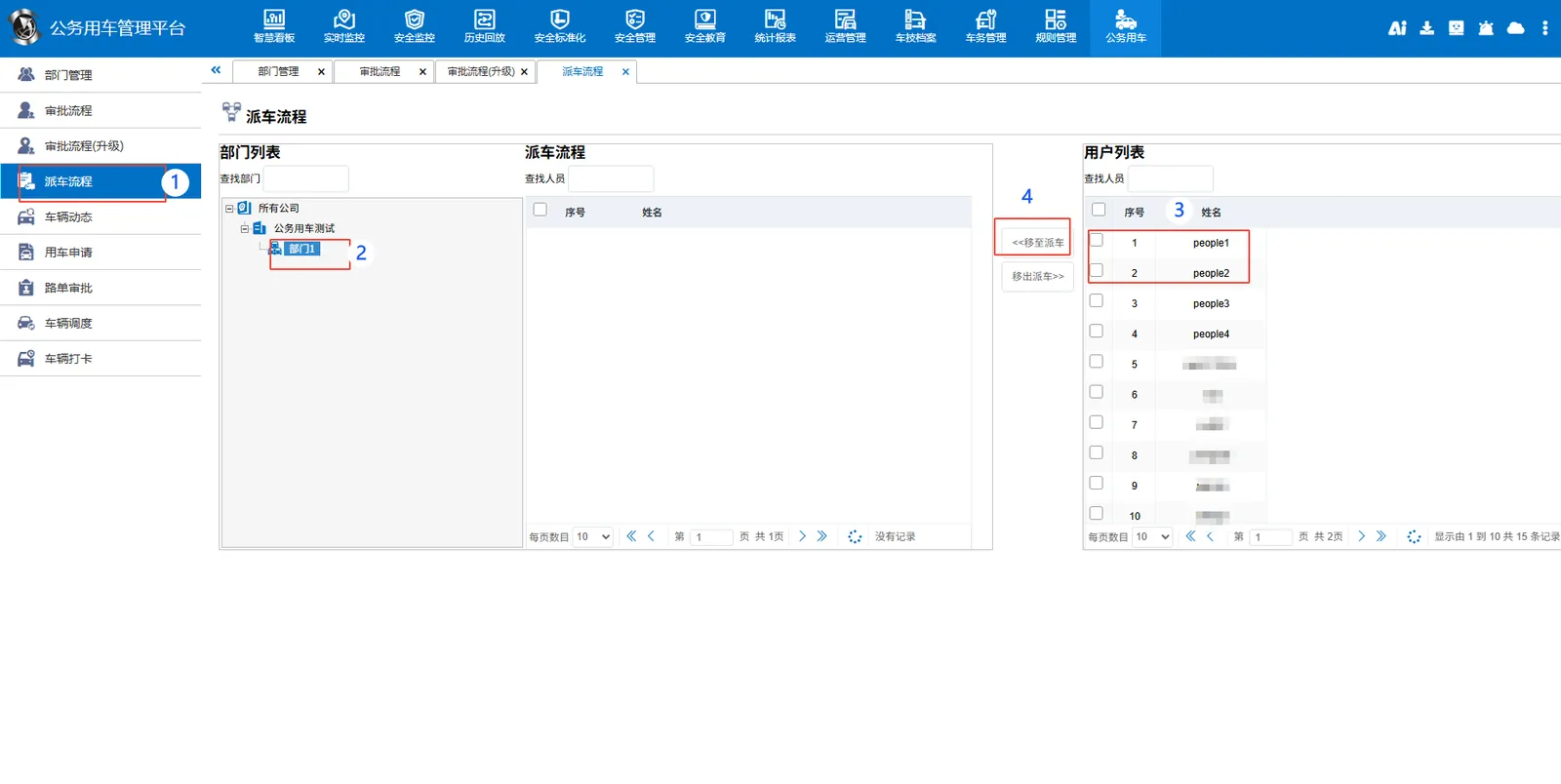
2.2.5 派车流程
为部门关联具有车辆调度权限的用户,只能关联本部门的用户或具有车辆调度权限的用户
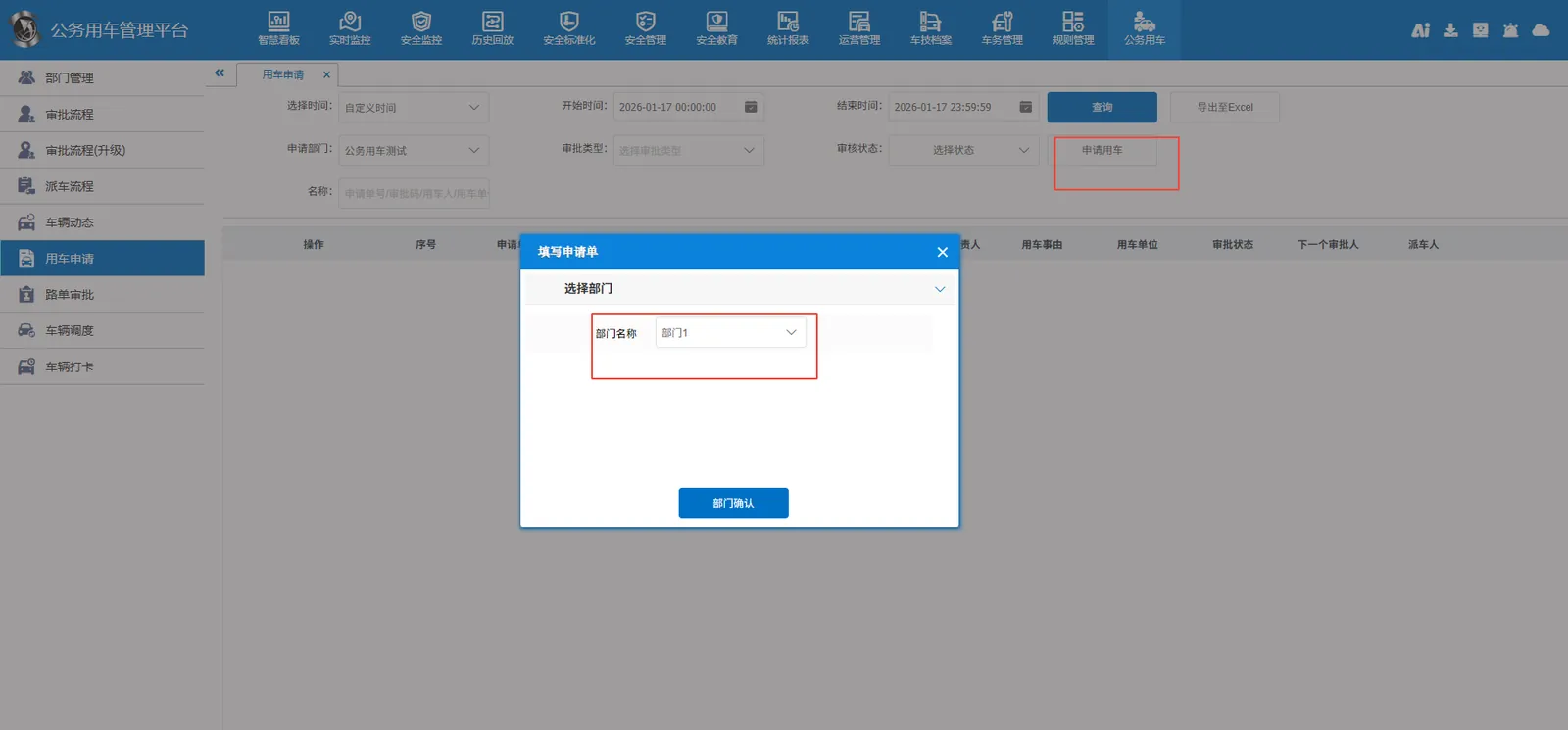
2.2.6 用车申请(审批流程)
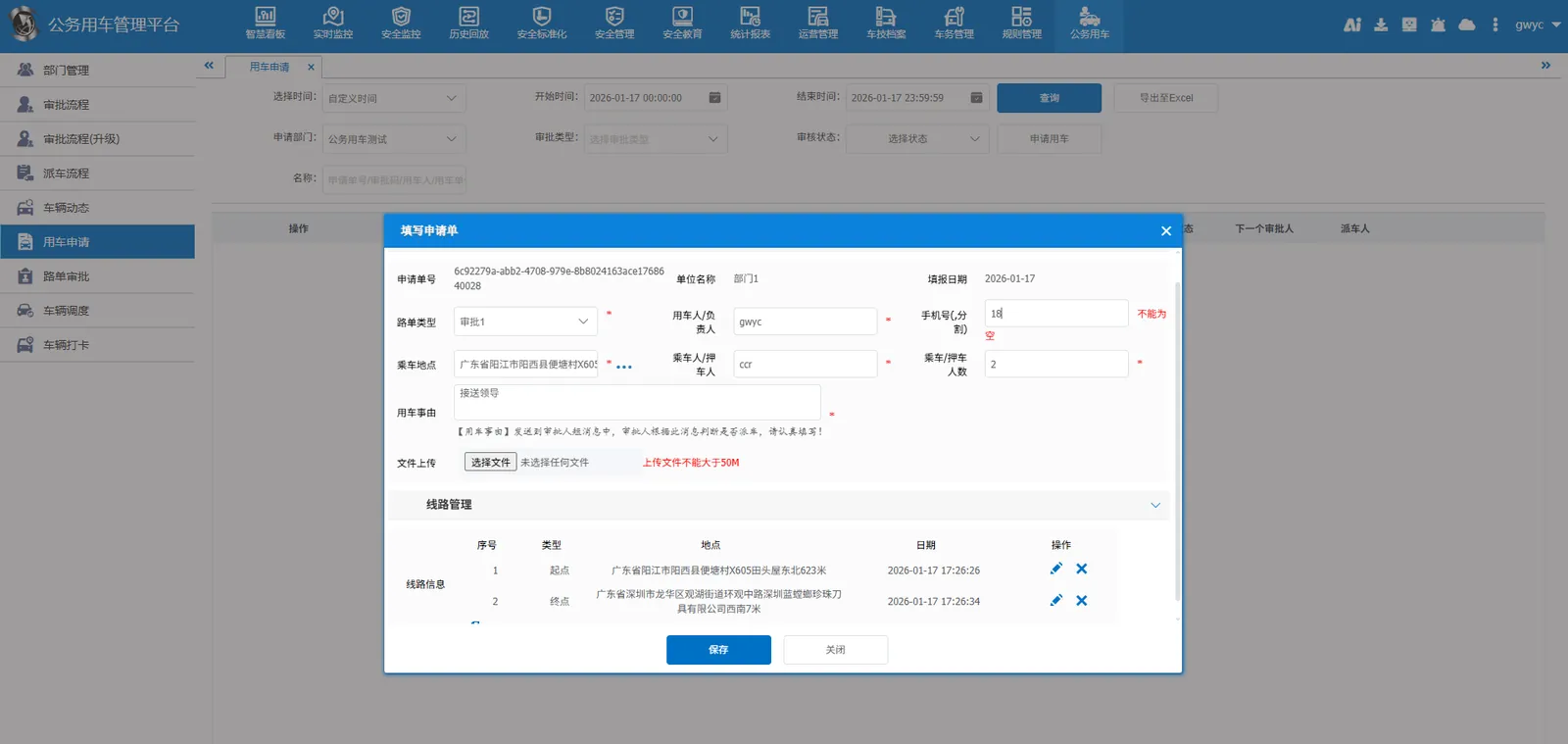
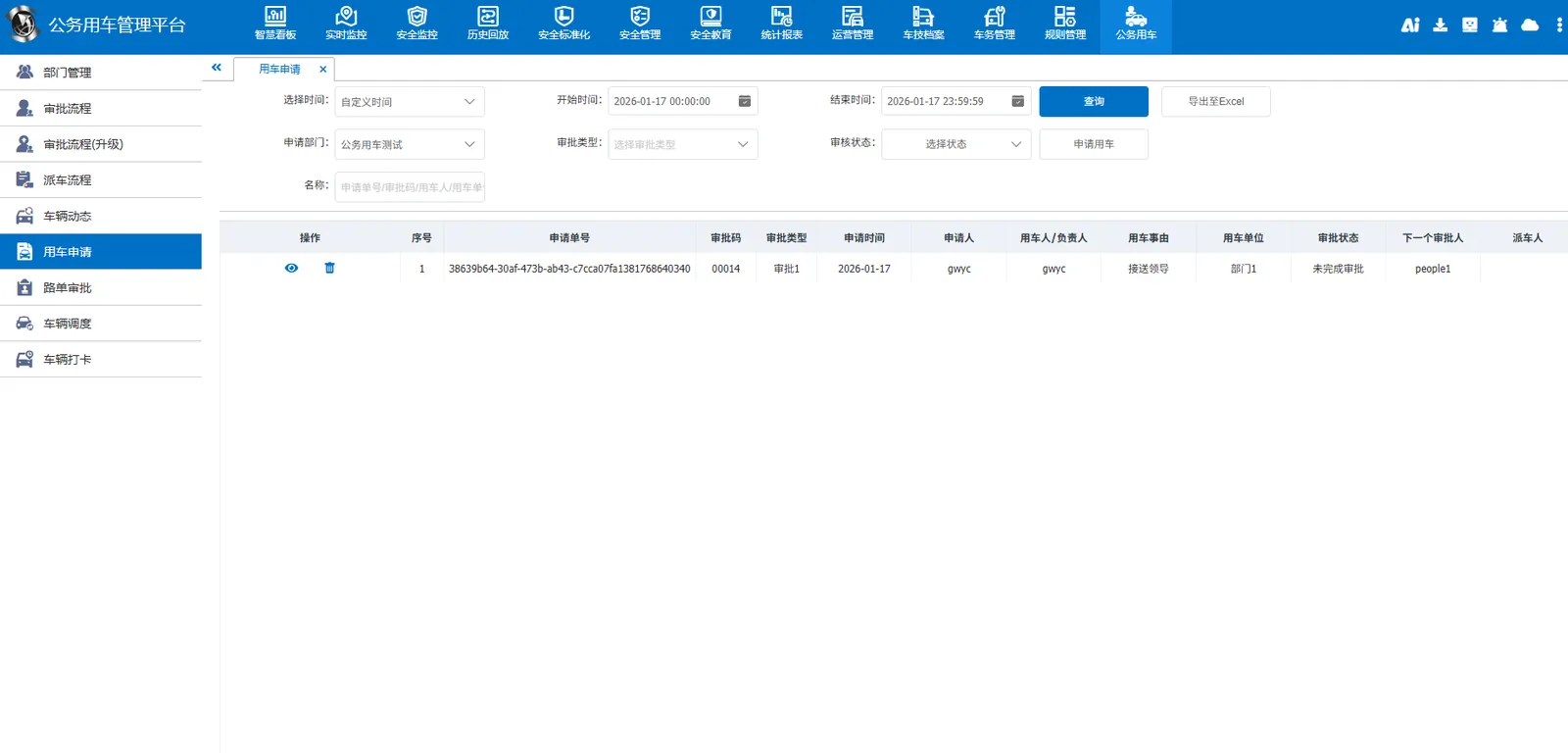
2.2.6.1 填写申请单
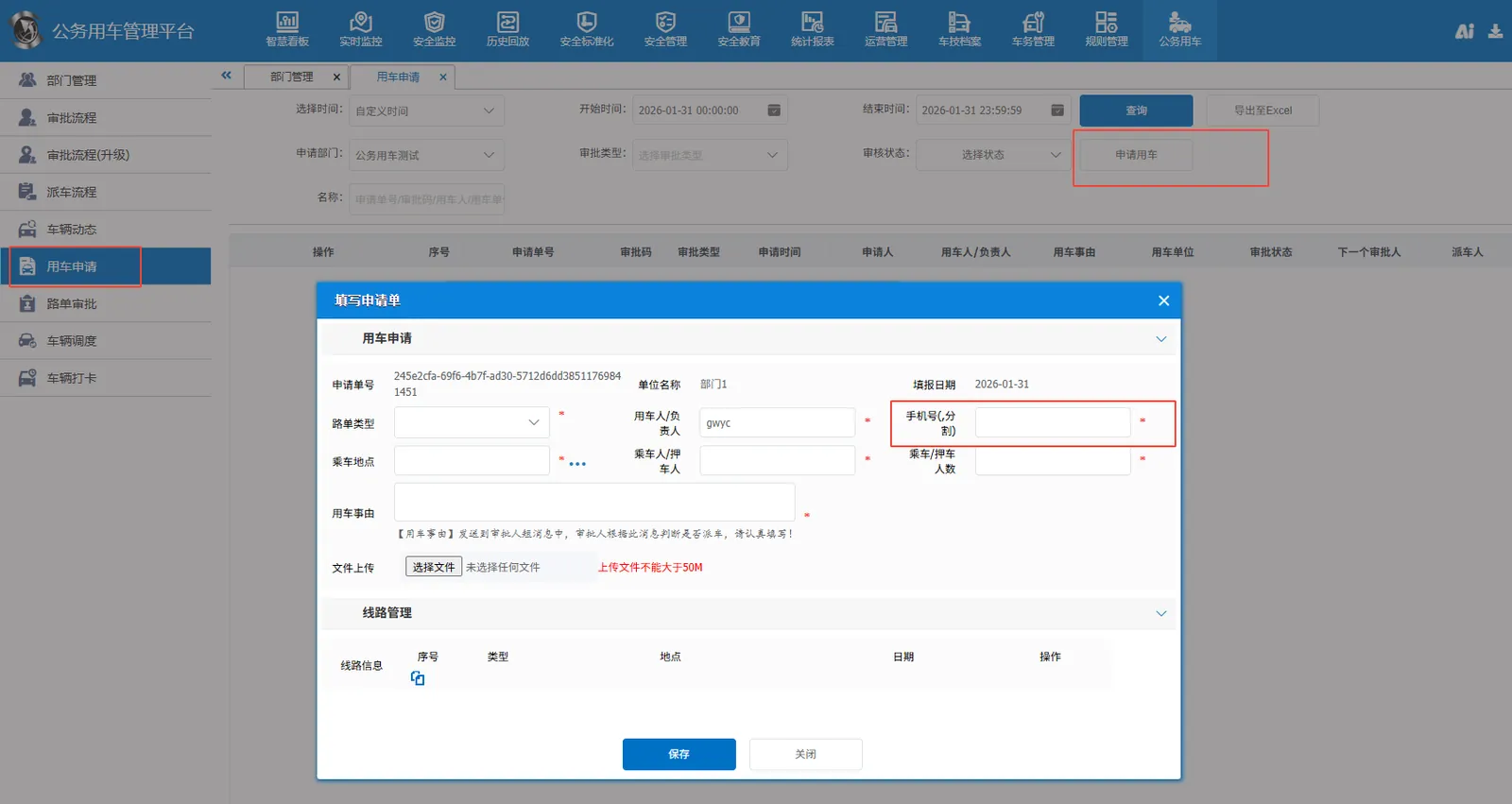
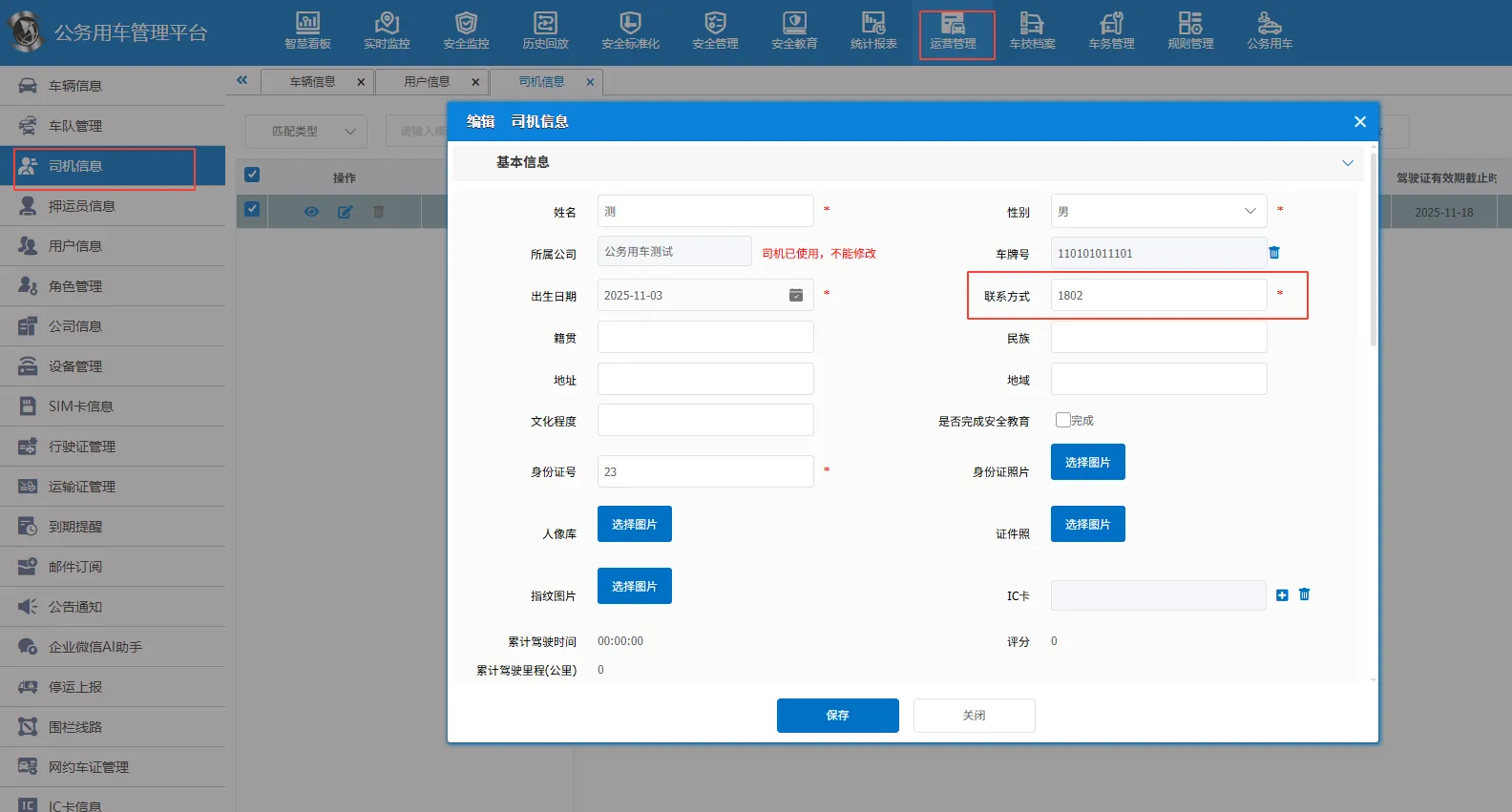
先需要添加好司机信息,填写好手机号并绑定车辆设置为当前车辆,申请单 用车人/负责人 手机号 写对应司机的信息
2.2.6.2 审批人审批
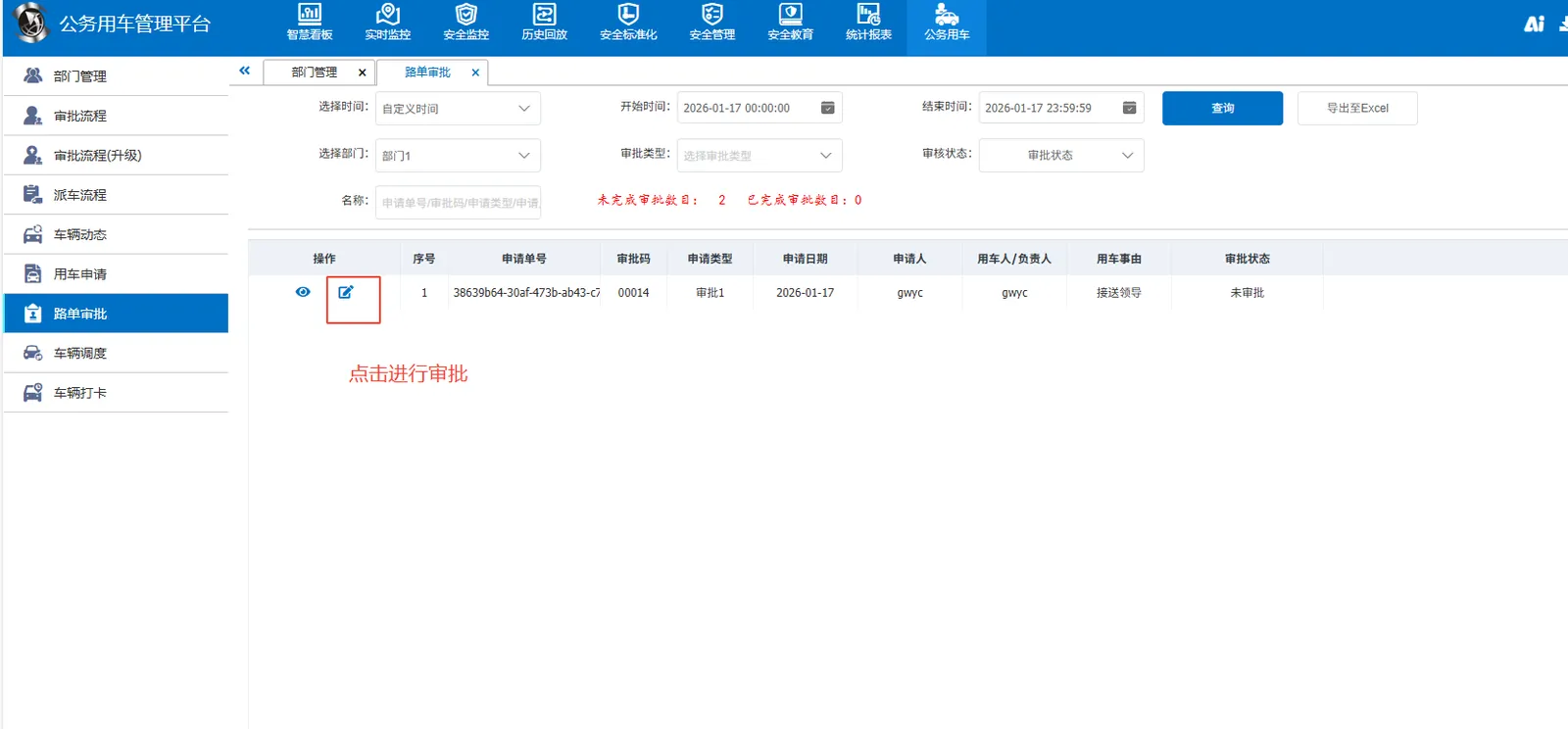
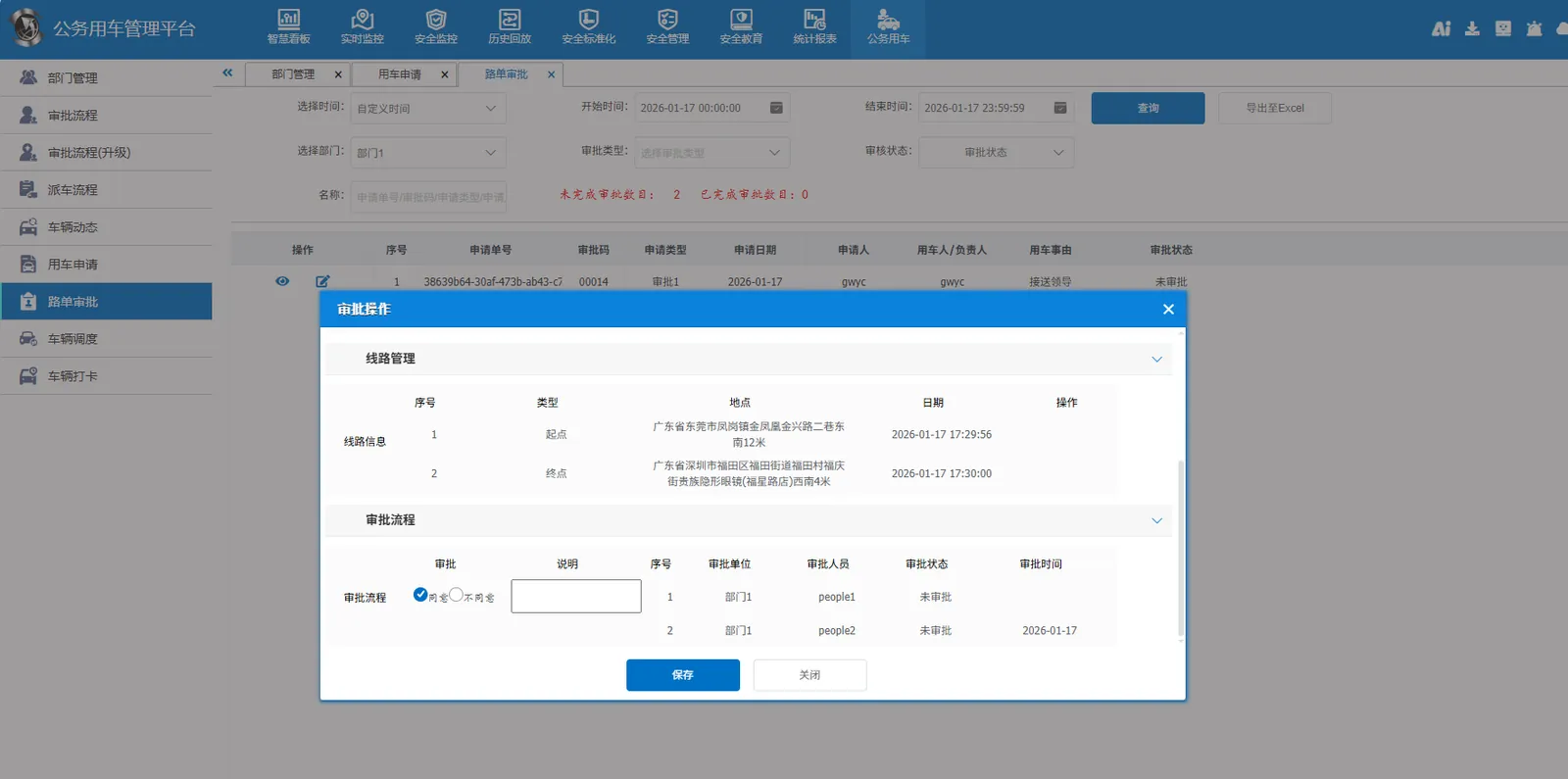
依次登录审批人子账号在路单审批界面进行审批;只有按照规定顺序依次登录审批人子账号,才能进行审批。如果跳过一个审批人子账号,直接登录下一个审批人子账号的话,不能进行审批。(也可以通过短信进行审批,审批人子账号也是依次送到短信)
注意:
只有当全部审批流程依次通过审批才能进行派车
登录people1:
登录people2:
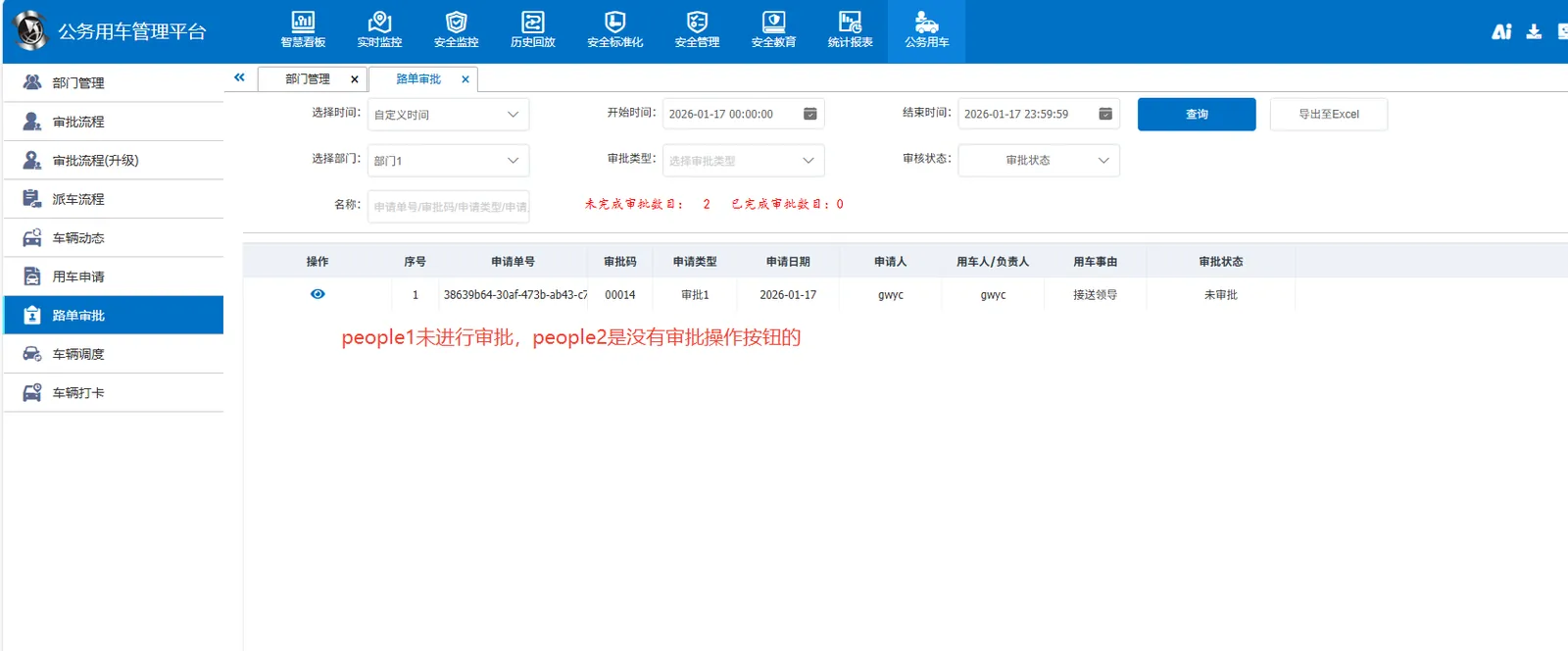
People1通过审批之后,再登录people2进行审批
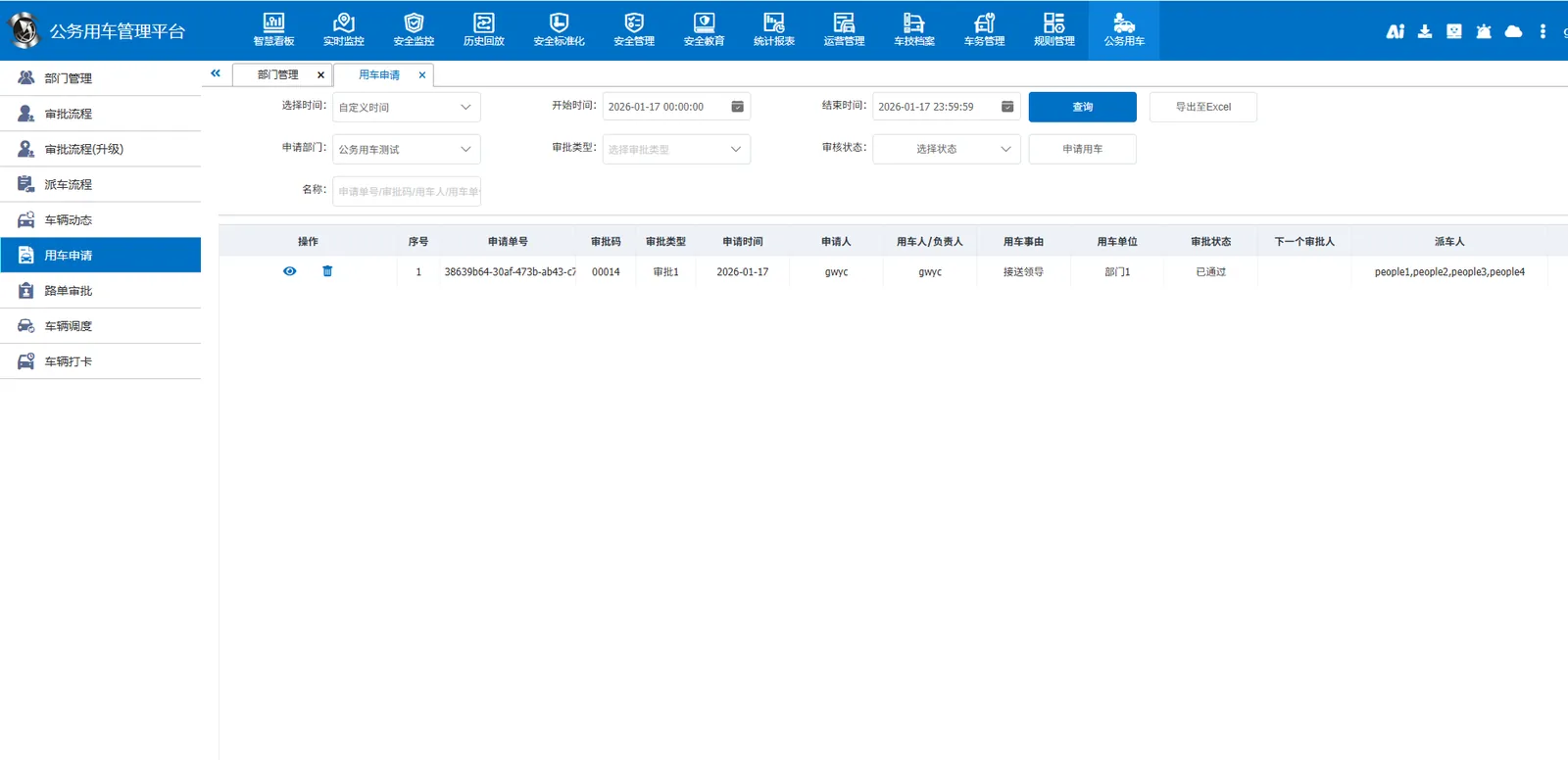
用车申请界面对应的申请单的审批状态也会显示已通过
2.2.7 用车申请(审批流程(升级))
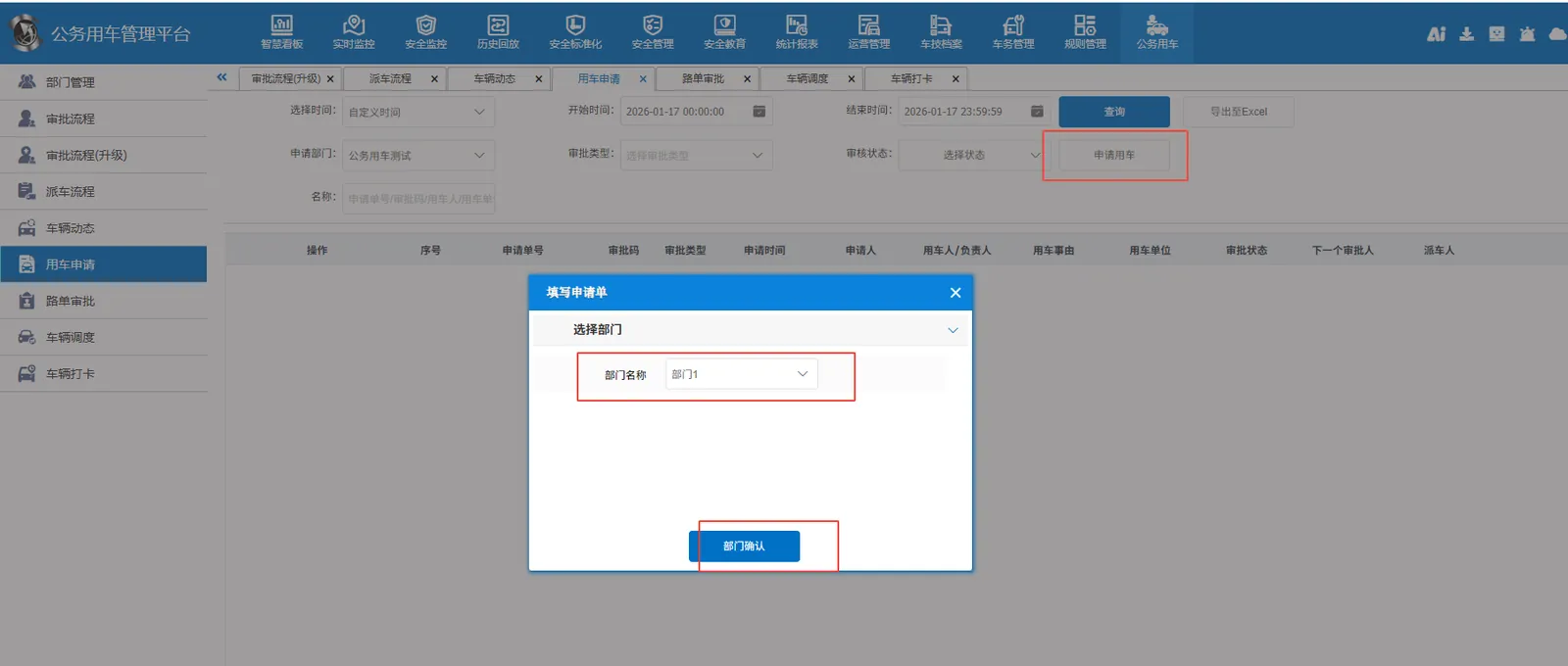
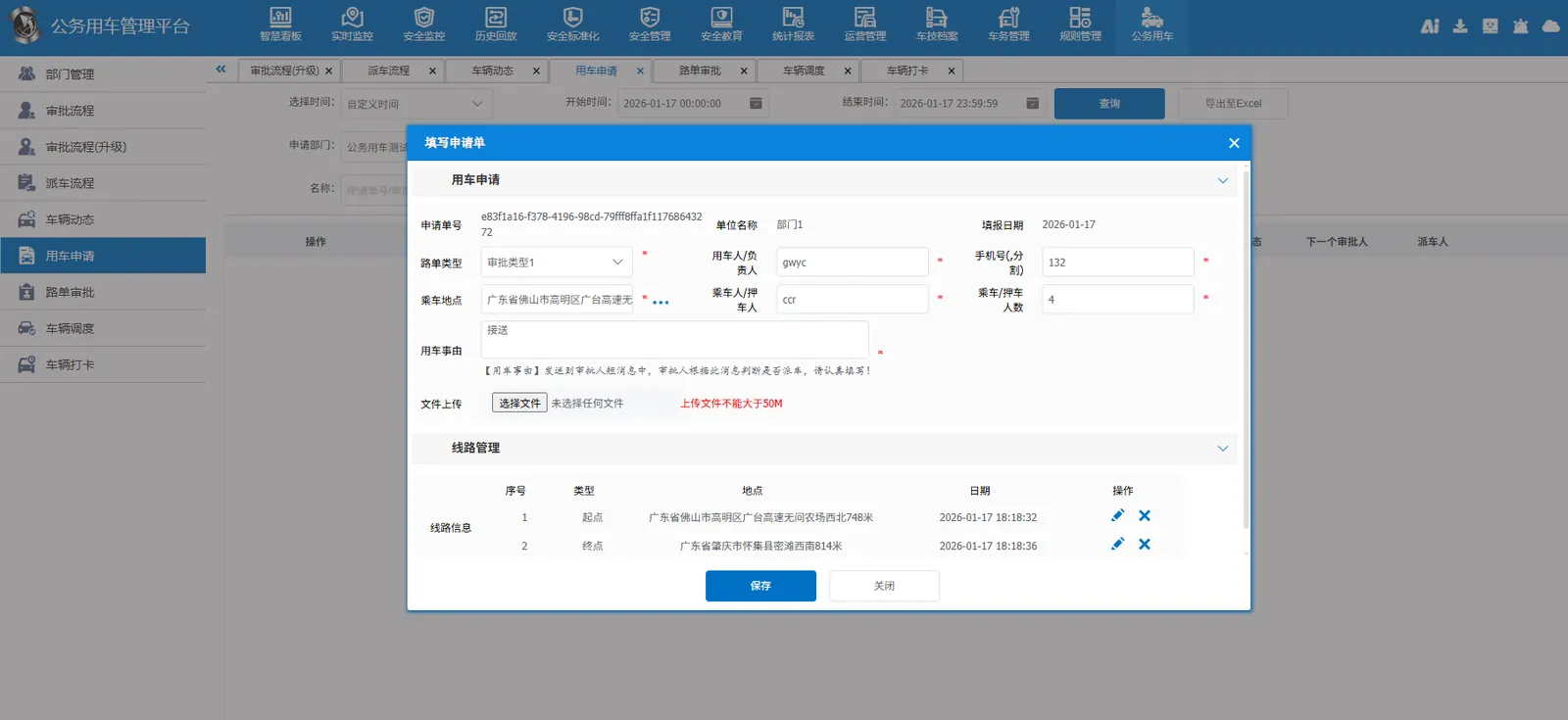
2.2.7.1 填写申请单
先需要添加好司机信息,填写好手机号并绑定车辆设置为当前车辆,申请单 用车人/负责人 手机号 写对应司机的信息
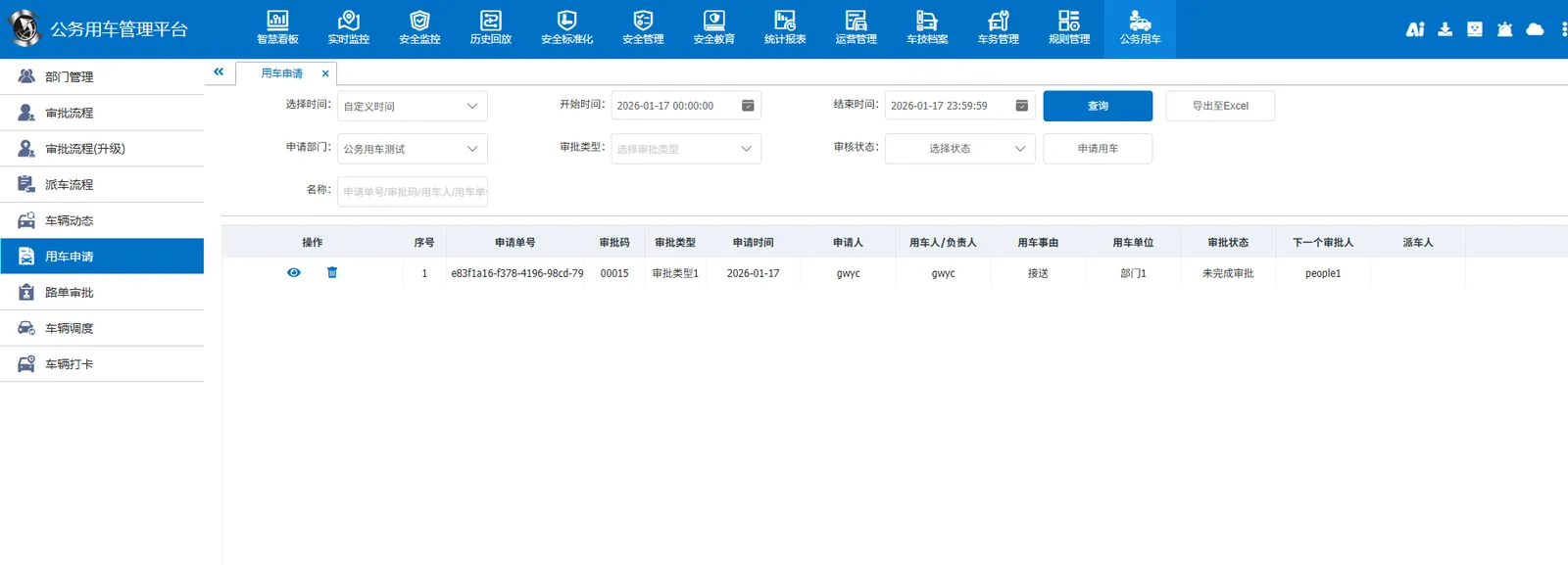
2.2.7.2 审批人审批
接下来就是进行第一个审批流程(审批升级1_1)
随机登录审批流程(审批升级1_1)中任意一个审批人子账号在路单审批界面都可以进行审批(也可以通过短信进行审批)
注意:
每个审批流程中有且只要有一个审批人员通过审批即可进行派车
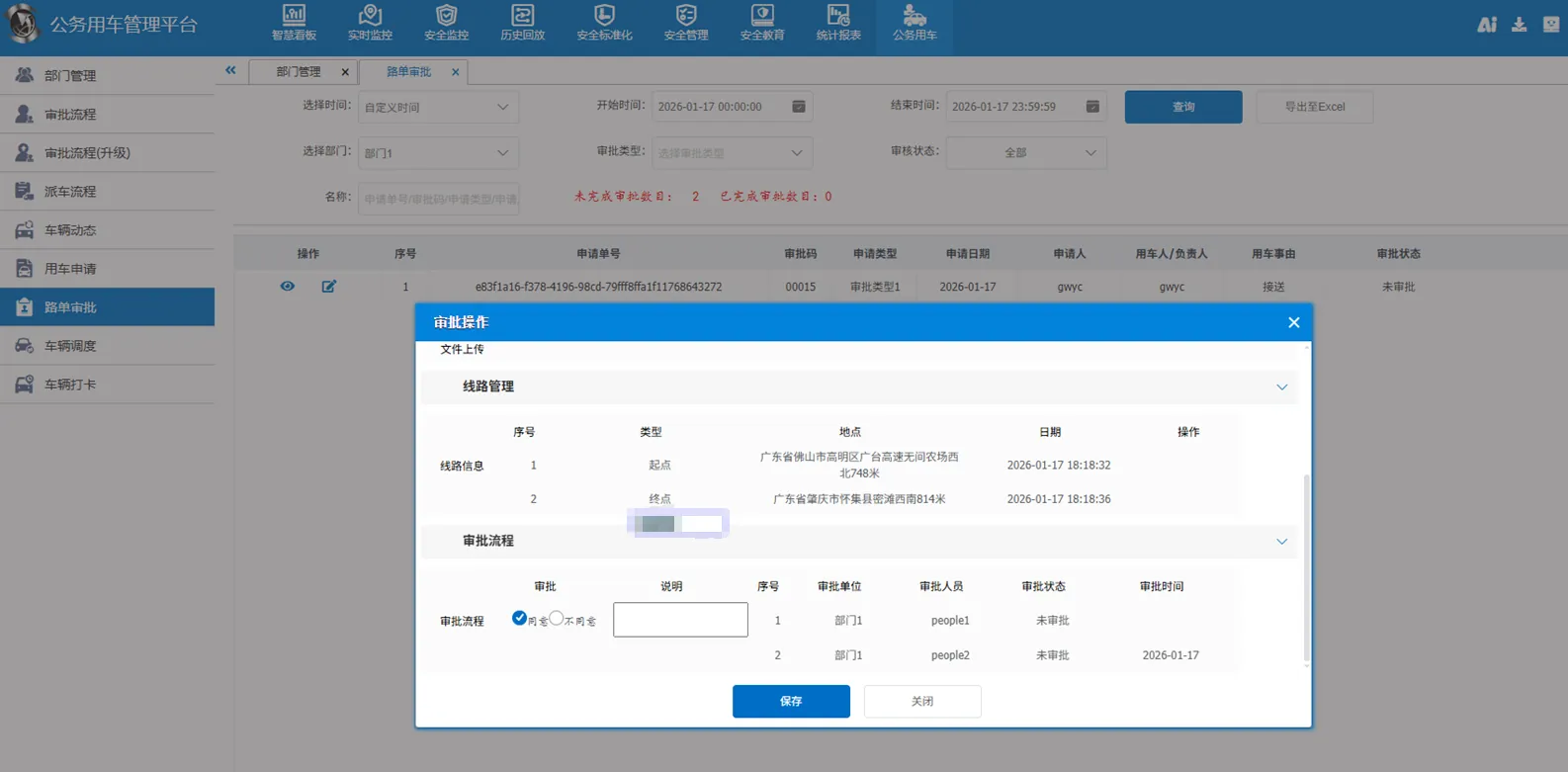
第一个审批流程(审批升级1_1)完成
此时用车申请界面对应的申请单的审批状态依然是未完成审批
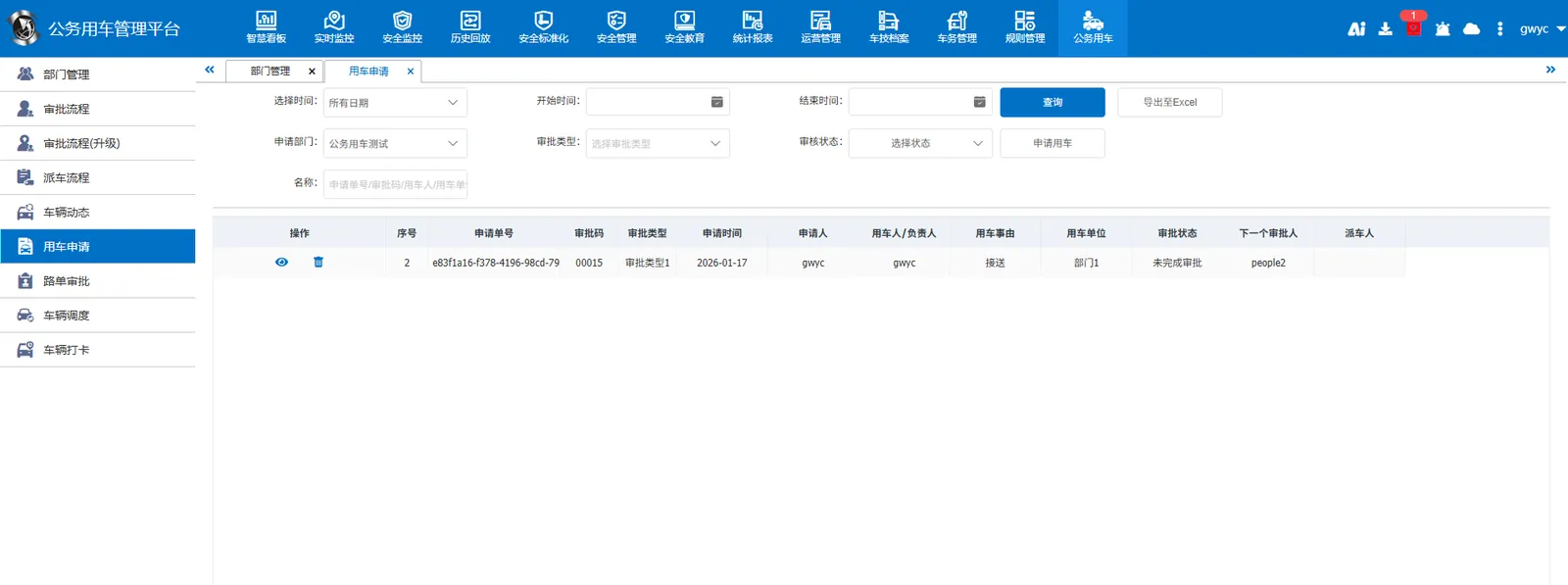
接下来就是进行第二个审批流程(审批升级1_2)
随机登录审批流程(审批升级1_2)中任意一个审批人子账号在路单审批界面都可以进行审批(也可以通过短信进行审批)
注意:
每个审批流程中有且只要有一个审批人员通过审批即可进行派车
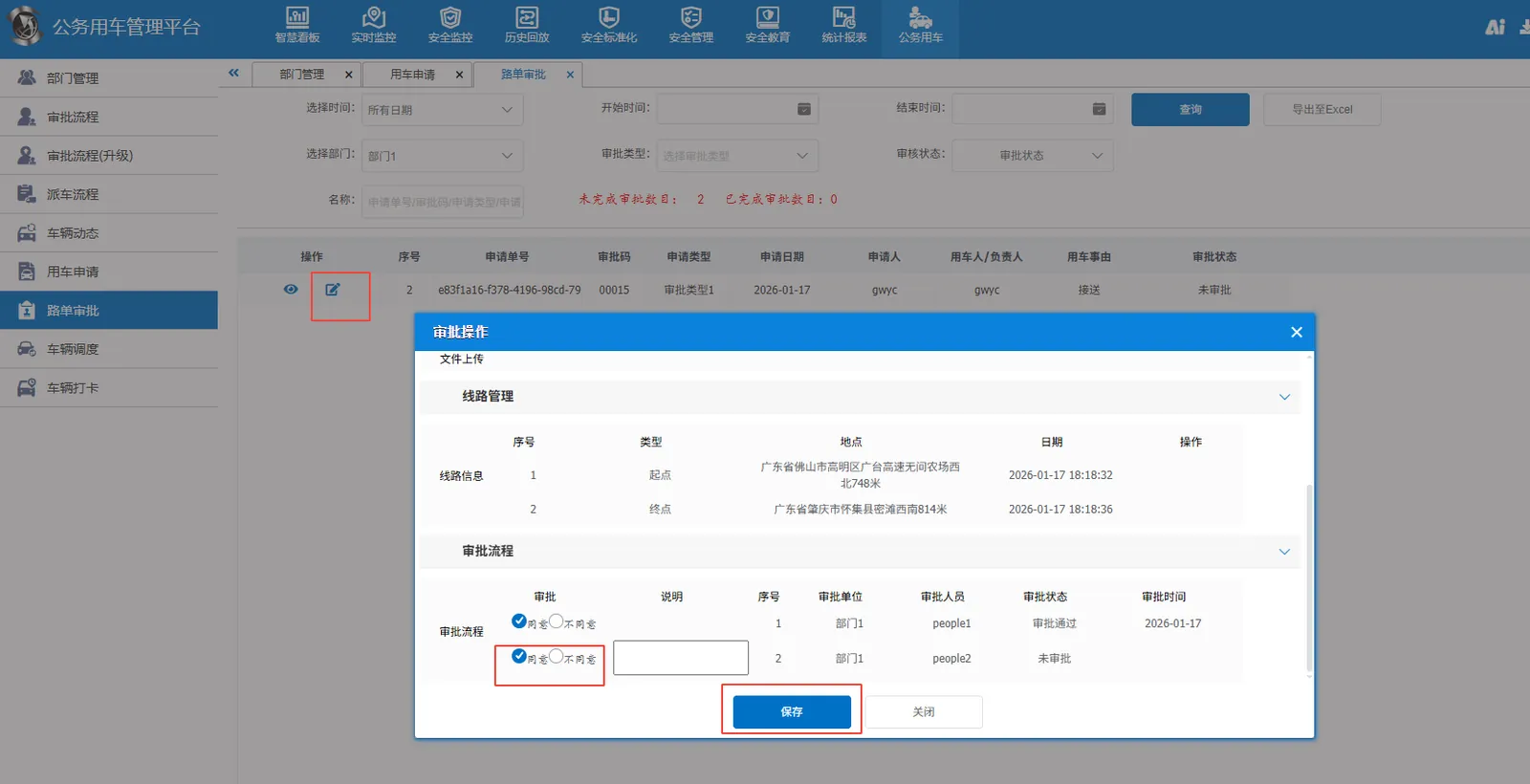
全部审批流程通过后,用车申请界面对应的申请单的审批状态也会显示已通过
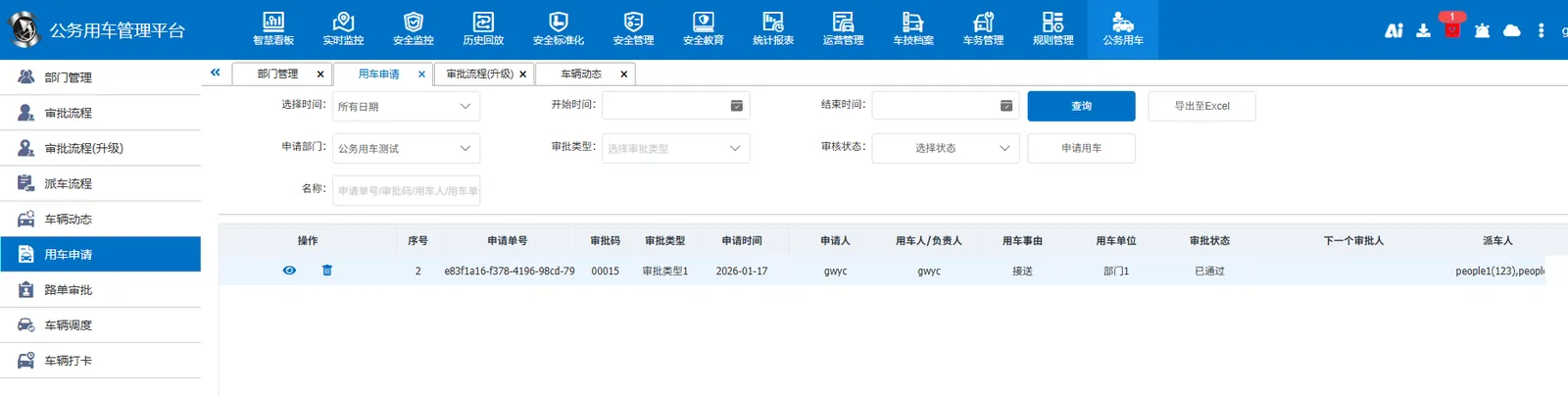
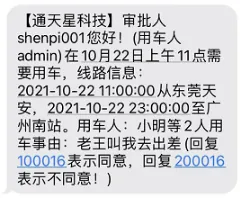
审批人短信界面处理审批
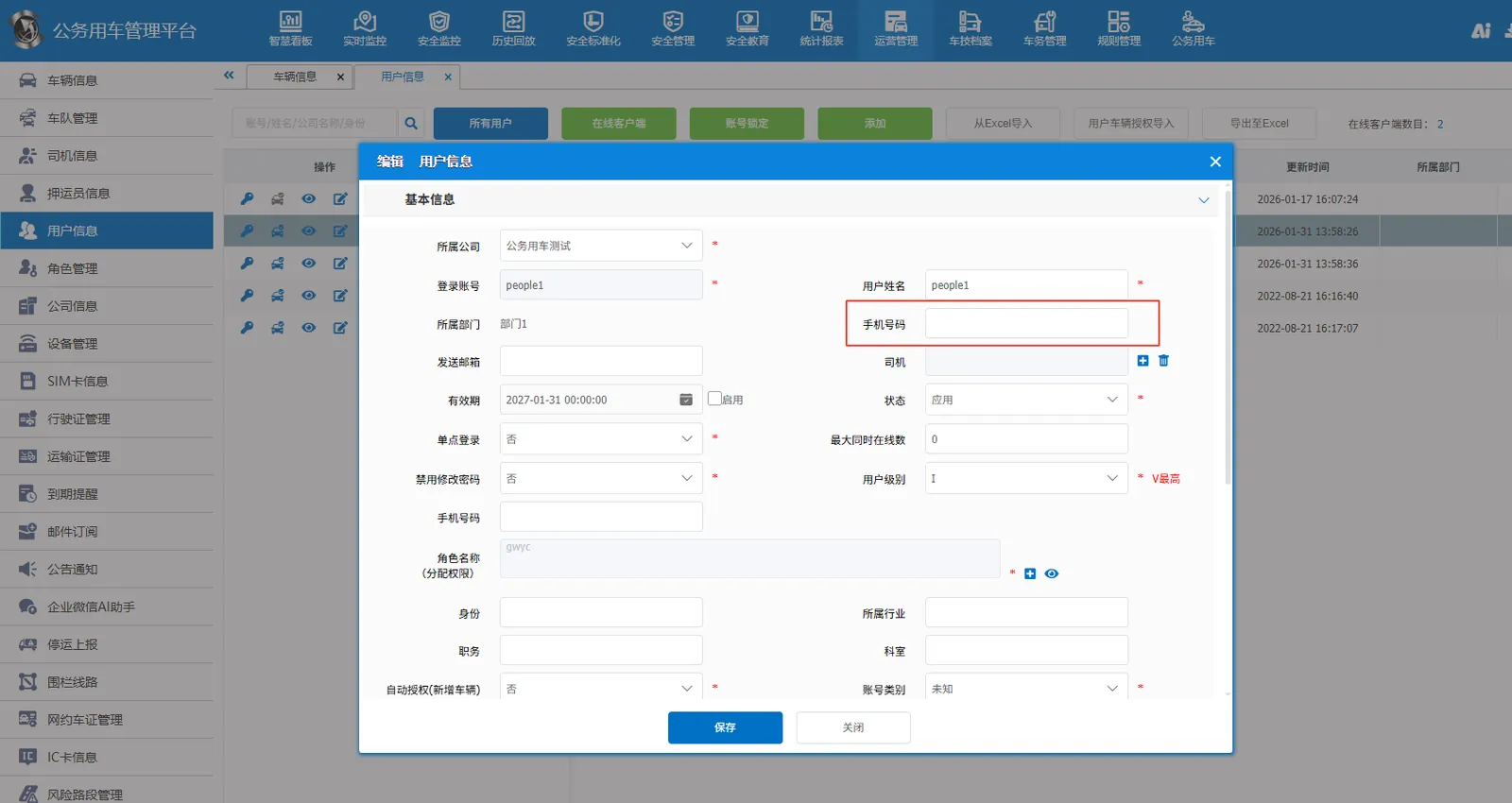
对应审批人(派车人)手机号输入位置:
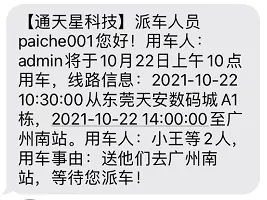
审批通过后会发送短信给派车人,派车人需要登录平台进行派车
2.2.8 派车人派车
登录派车人账号新建派车单
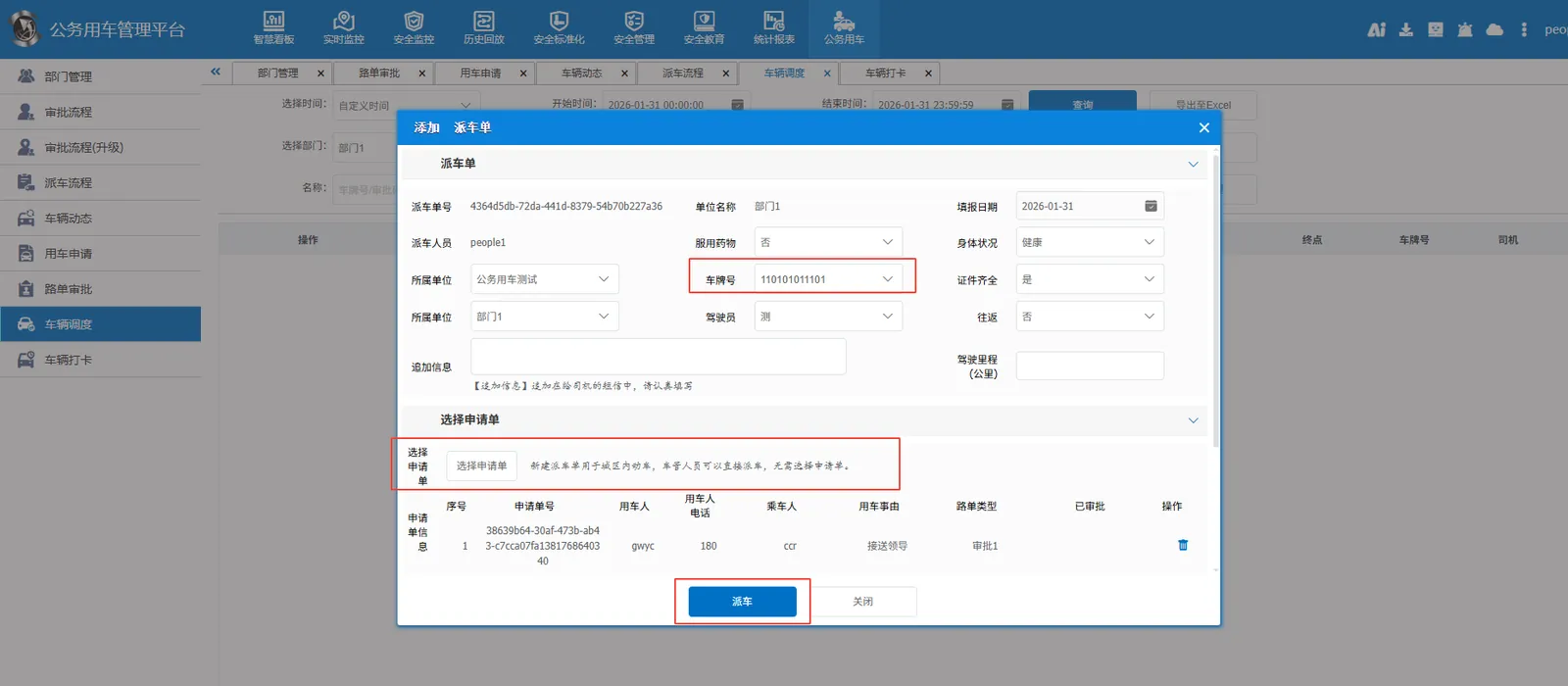
添加派车单时,车辆到期的车辆不会出现在车辆选择框里面;
已派出去的车辆,也不会出现在车辆选择框里面;只有点击完成或作废之后才能继续选择该车辆
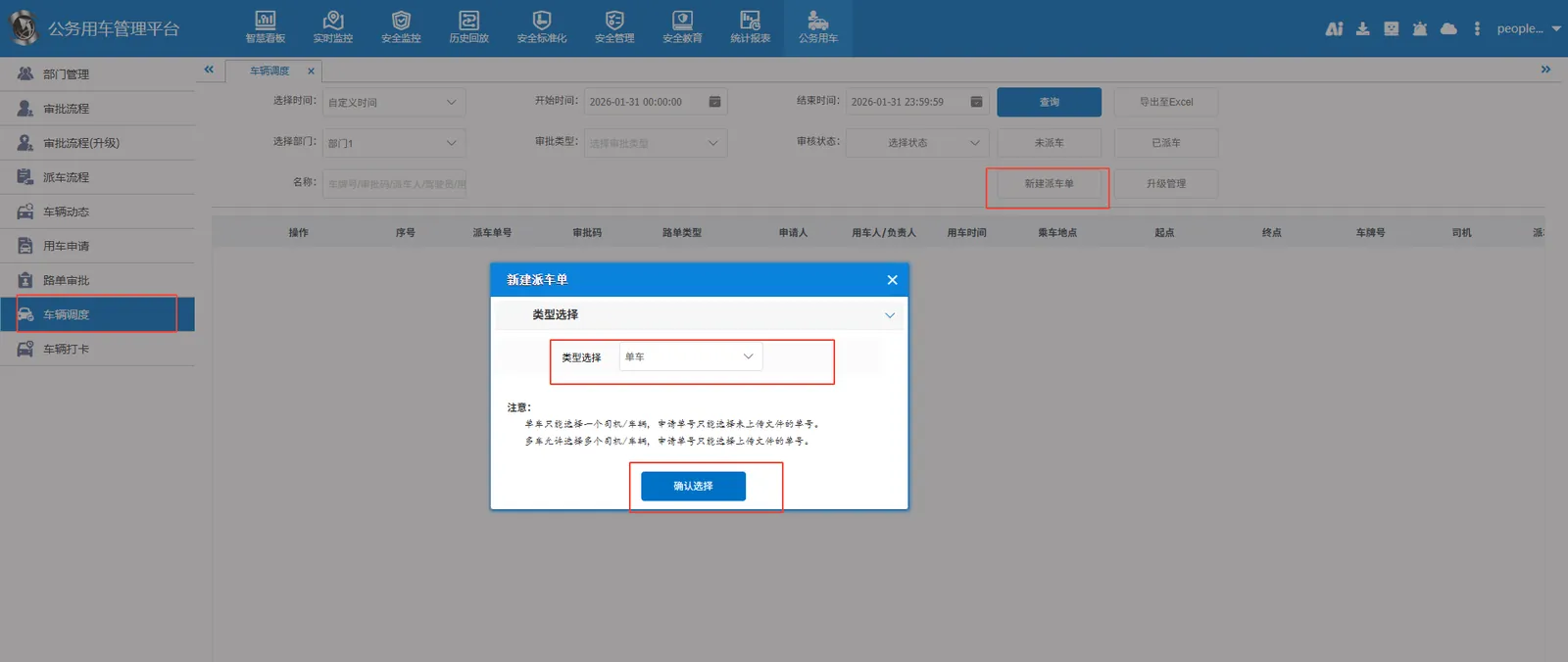
选择申请单,进行派车
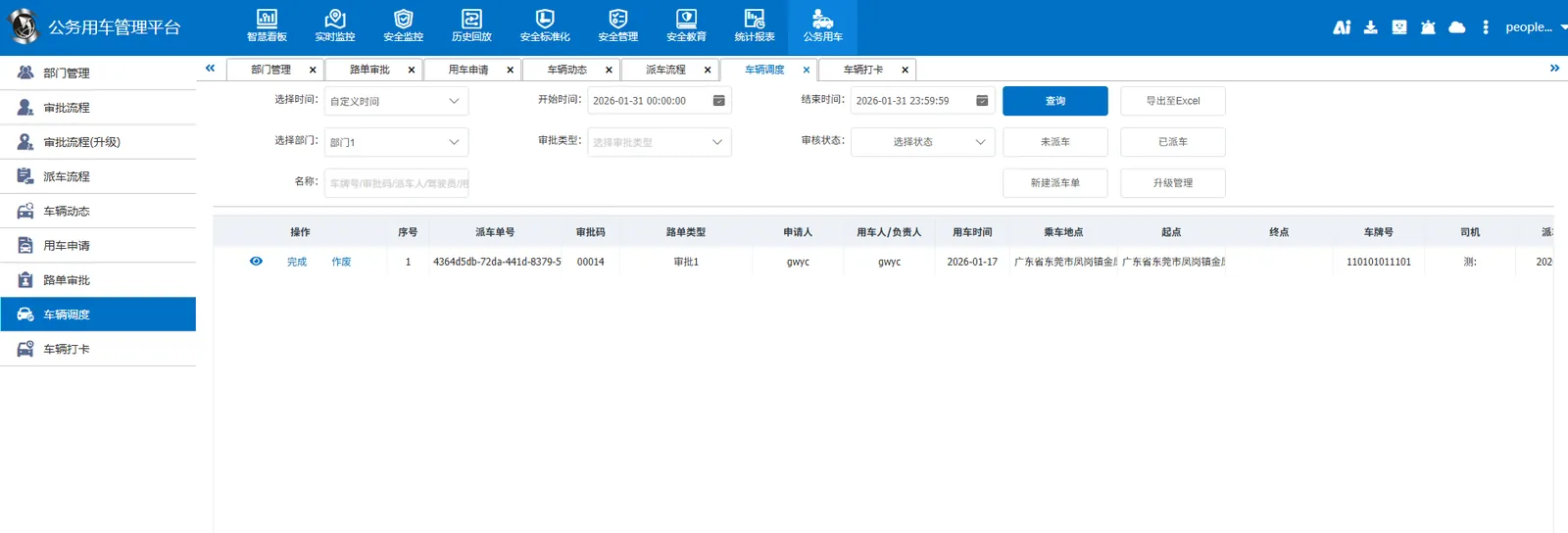
派车成功后将会给用车申请人和驾驶员发送短信
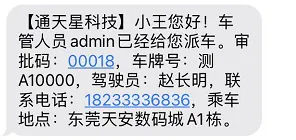
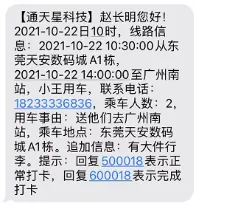
用车人手机号输入位置:
司机手机号输入位置:
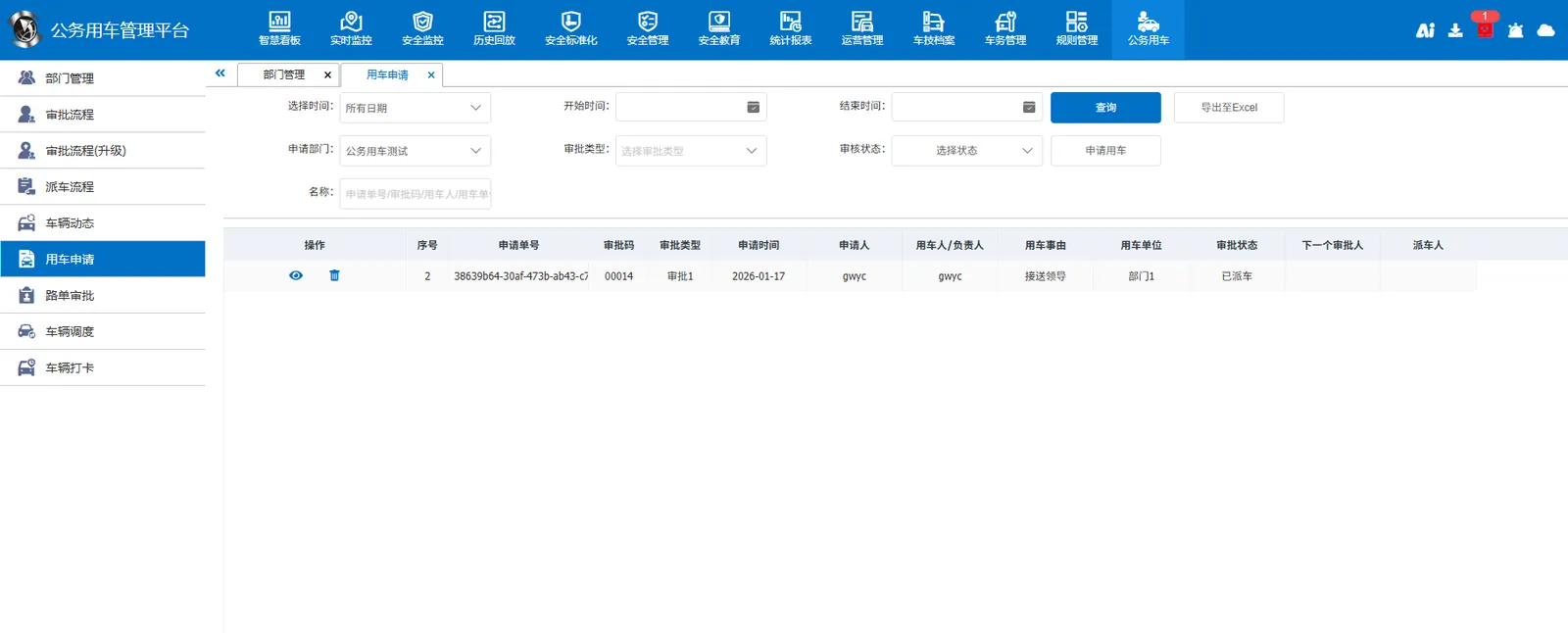
用车申请界面对应的申请单的审批状态也会显示已派车
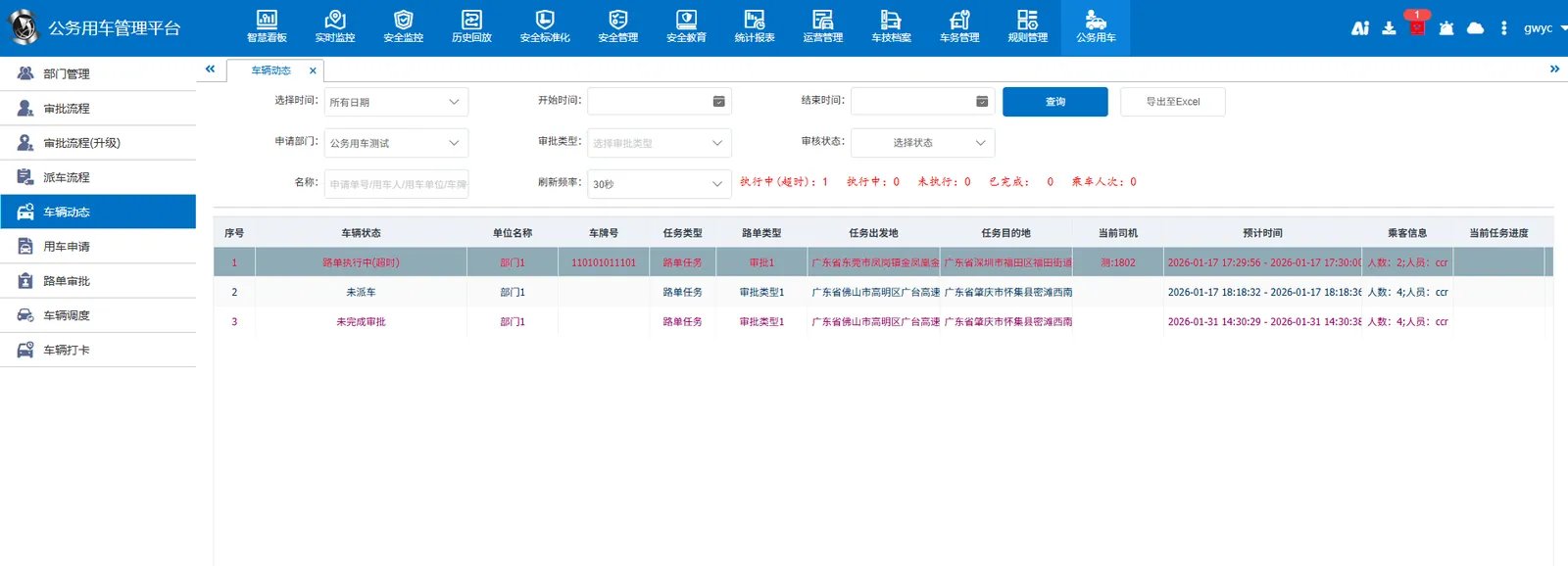
2.2.9 车辆动态
可以查看具体的路单情况
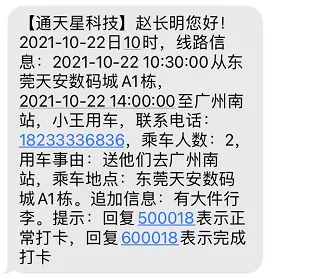
2.2.10 司机打卡
可以通过发短信来进行打卡
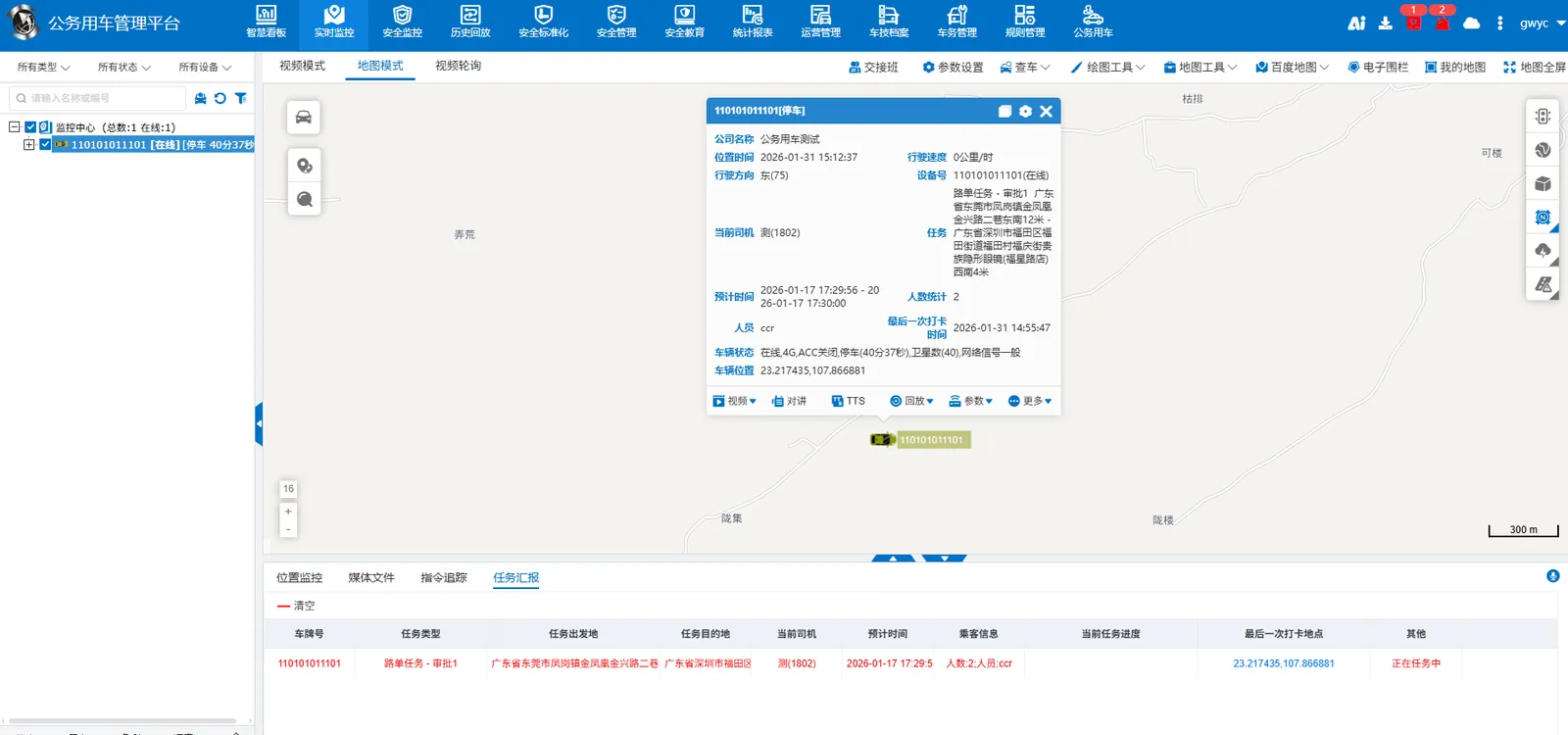
2.2.11 查看任务执行信息
冒泡信息可以查看到任务执行信息(需要勾选打卡记录和任务记录),任务汇报会有任务推送消息
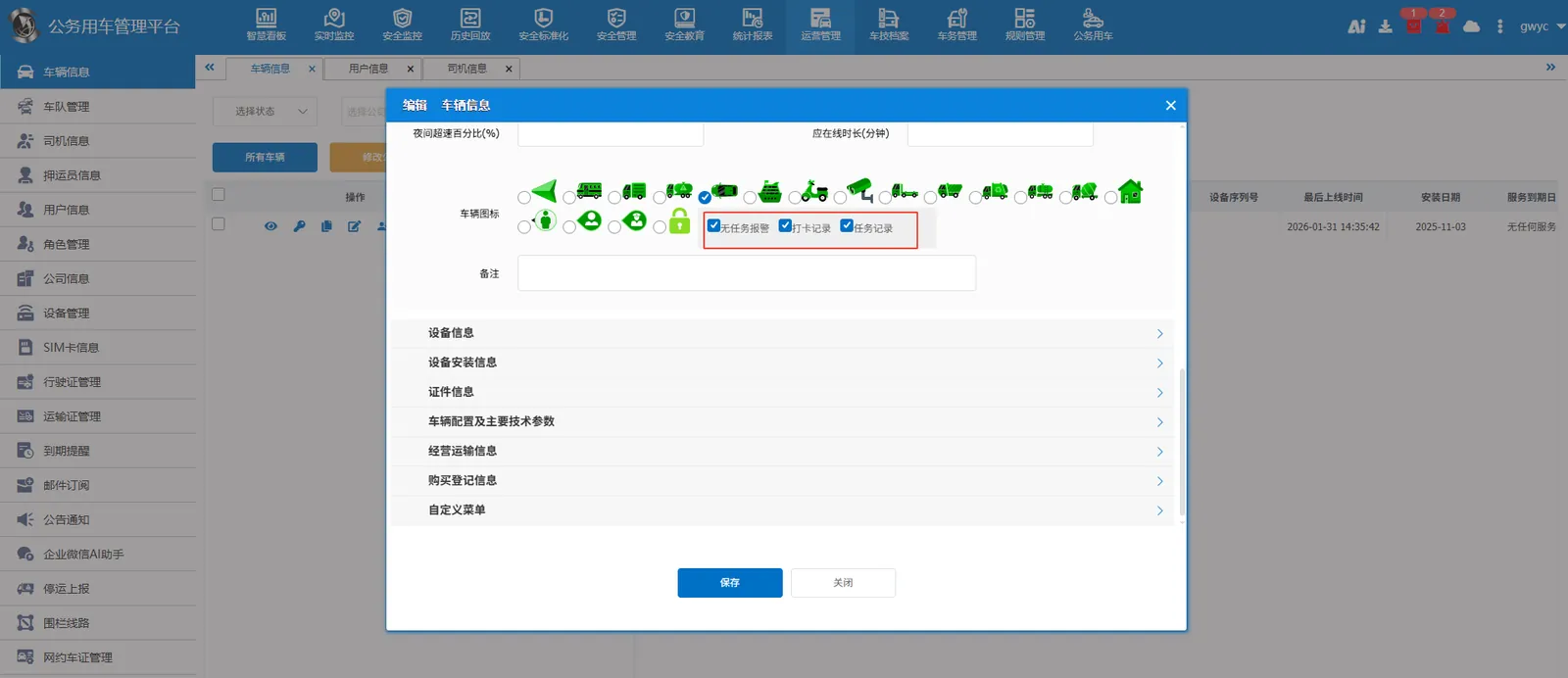
无任务出车报警:编辑车辆信息勾选无任务报警,且车辆在线,且两个GPS间隔大于10s则会定时触发无任务出车报警,车辆需要关联司机,报警只是展示,没有查询此报警的报表
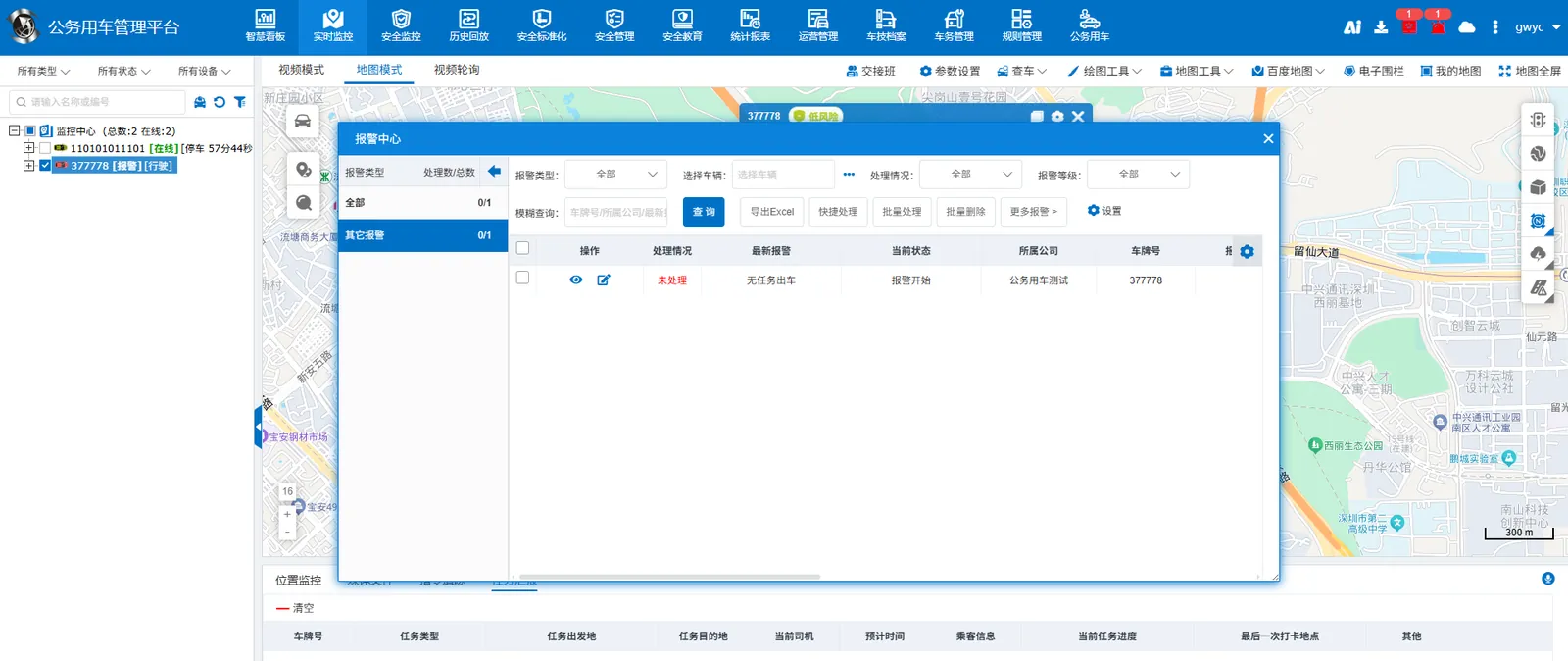
2.2.12 临时路单
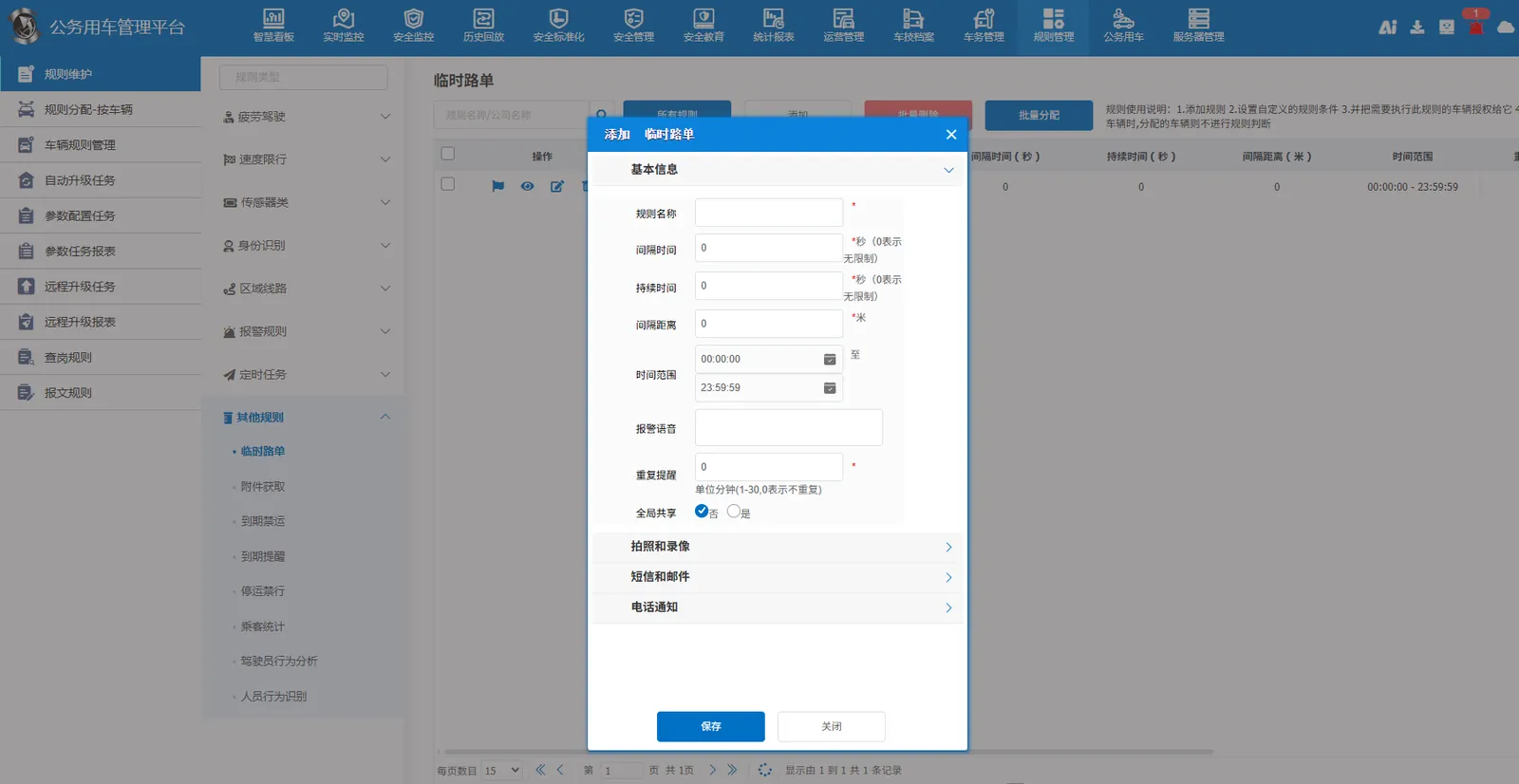
只有通过公务用车登录界面登录,在规则管理里面才会显示临时路单
(如果是走正常流程的用车,则不会联动此规则;可以忽略以下步骤)
在规则管理上添加临时路单,并分配车辆(车辆需要关联司机);当司机打卡则会自动创建临时路单
临时路单规则中的间隔时间:两次相邻的临时路单创建需要间隔的时间
临时路单规则中的持续时间:临时路单可持续时间,超过则会触发临时路单报警,行驶超时
临时路单规则中的间隔距离:临时路单可跑的最大距离,超出则会触发临时路单报警,行驶超距
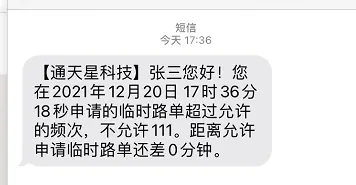
如果两次相邻的临时路单创建的间隔时间小于临时路单上设置的间隔时间的话,就会给司机下发如下短信进行提醒
司机的打卡签到签退可以通过IO报警模拟,IO4表示正常打卡,IO3表示完成打卡
