1、 功能说明
升级Windows服务器软件版本。
2、 操作说明
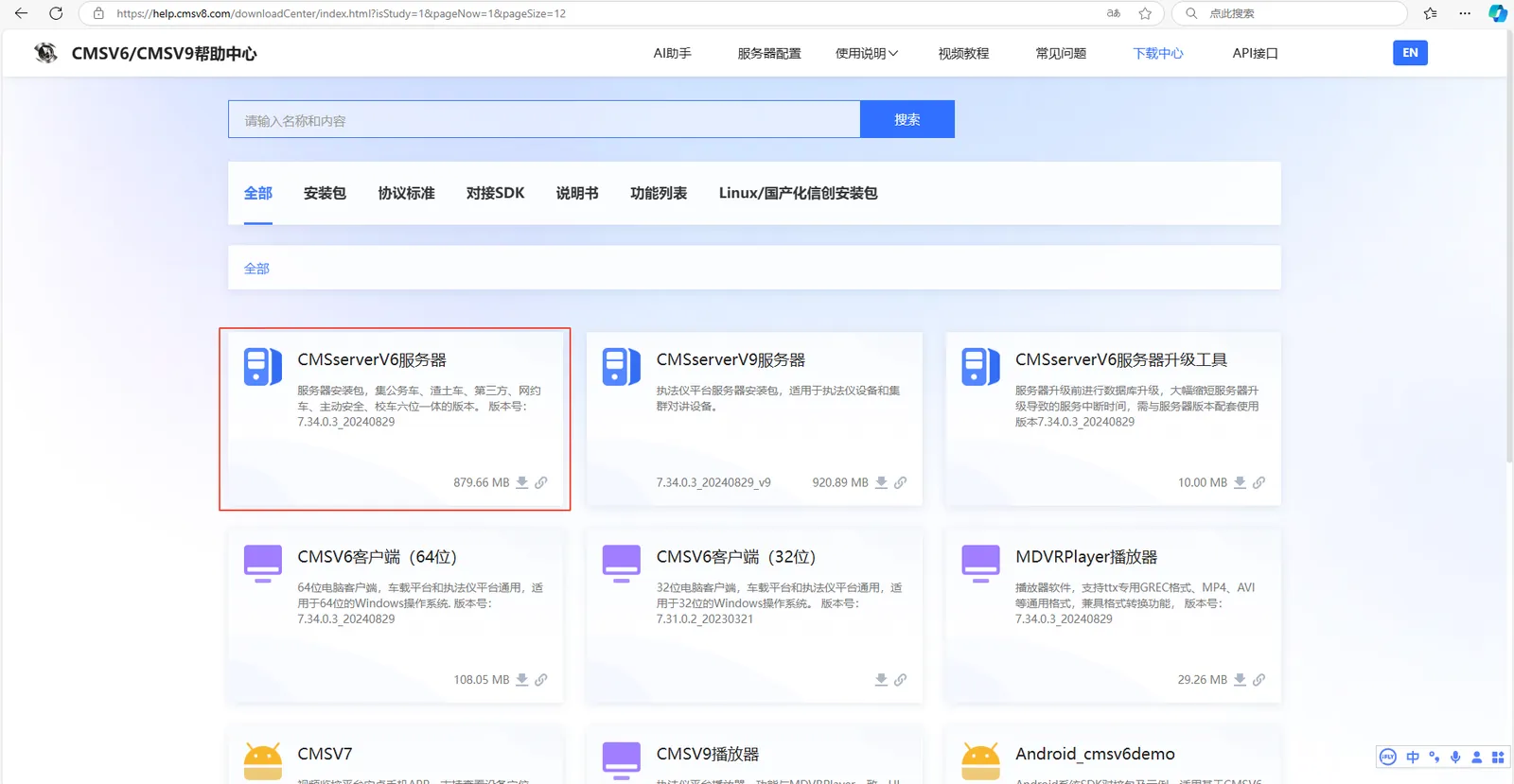
2.1 获取安装包
网站直接下载https://help.cmsv8.com/downloadCenter/index.html?isStudy=1&pageNow=1&pageSize=12
2.2 升级数据库
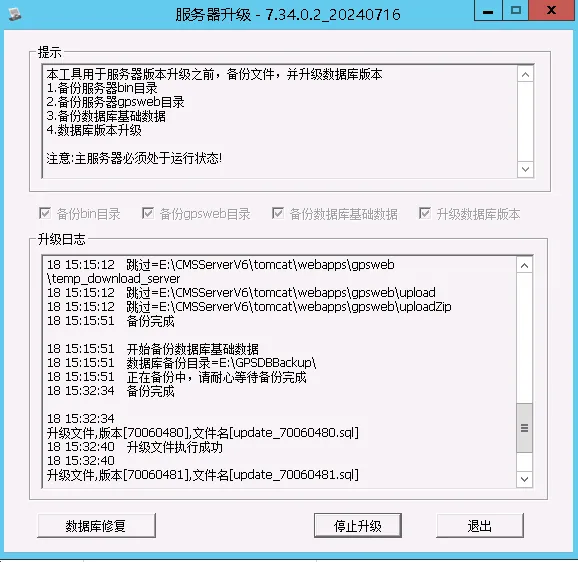
运行安装包后会先备份bin目录和gpsweb目录,然后升级数据库版本,耐心等待这一步执行完毕。
此步骤不影响平台使用
2.3 正式升级
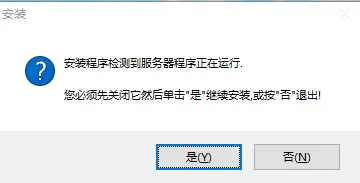
2.3.1 升级数据库操作执行结束后,会弹出下图对话框,点“是”
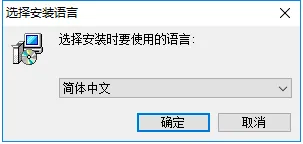
2.3.2 选择语言类型,点击“确定”
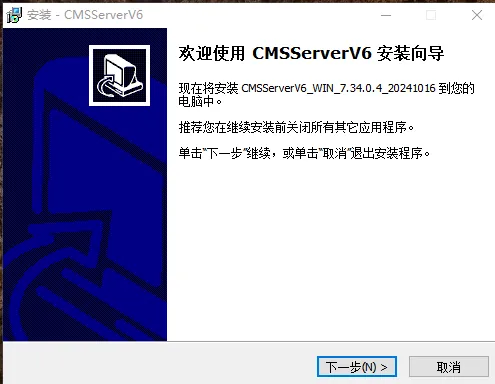
2.3.3 跳转到安装向导页面,点击“下一步”
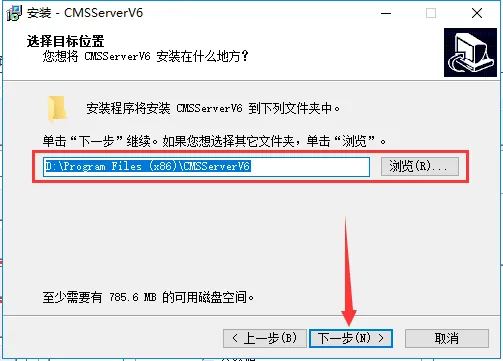
2.3.4 选择安装路径(默认是原安装路径),保持默认,点击“下一步”
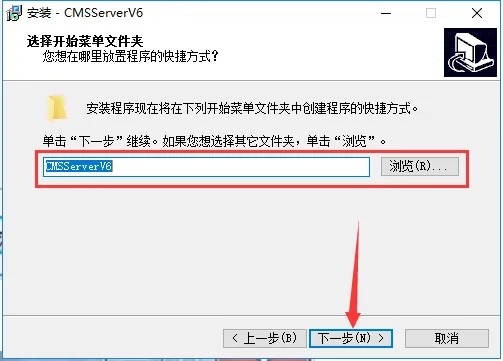
2.3.5 使用默认或设置文件名称,点击“下一步”
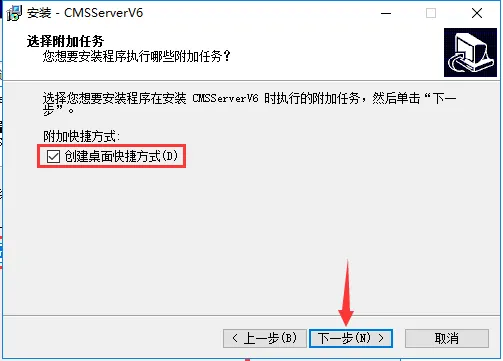
2.3.6 选择是否创建桌面快捷方式,点击“下一步”
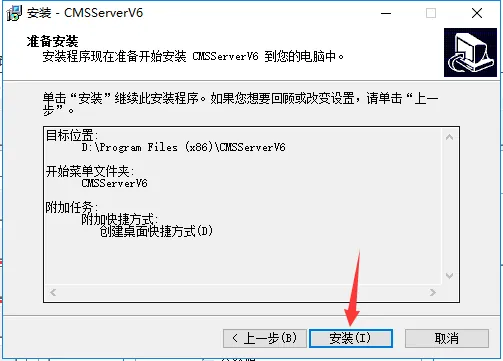
2.3.7 点击“安装”
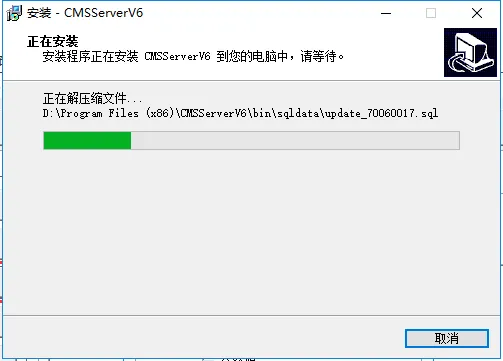
2.3.8 等待安装进度条
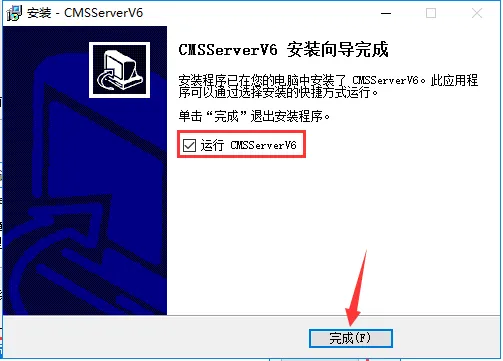
2.3.9 勾选运行CMSServerV6,点击“完成”
点击“完成”后,部分电脑可能会弹出重启操作系统的提示,请点击“否”,然后按注意事项的“注2”方法操作
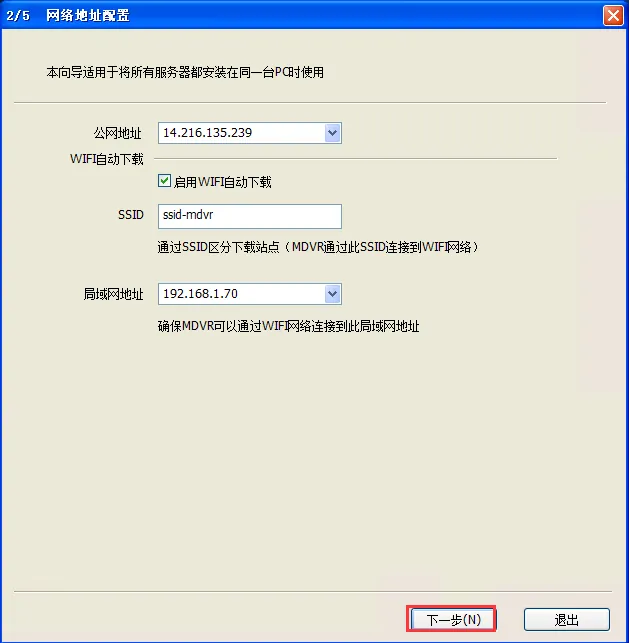
2.3.10 网络地址配置,软件自动识别服务器IP地址,自动跳转“下一步”
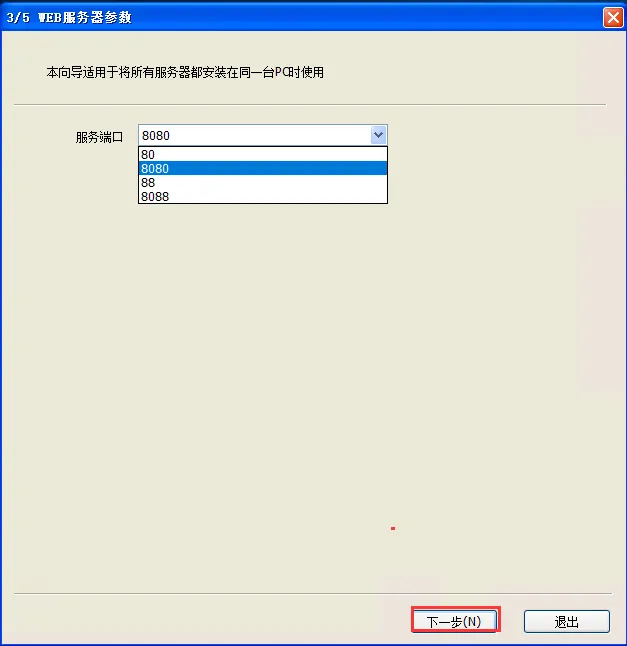
2.3.11 WEB服务器参数配置,保持默认,自动跳转“下一步”
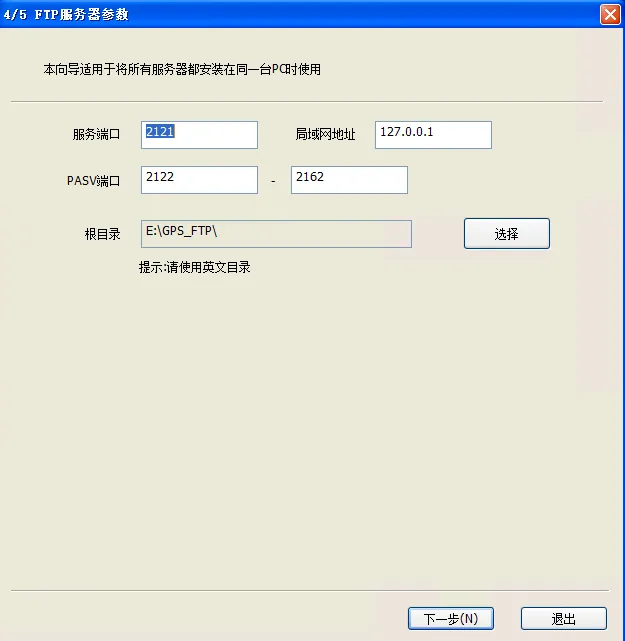
2.3.12 FTP服务器参数配置,选择FTP保存路径和设置FTP端口,自动跳转“下一步”
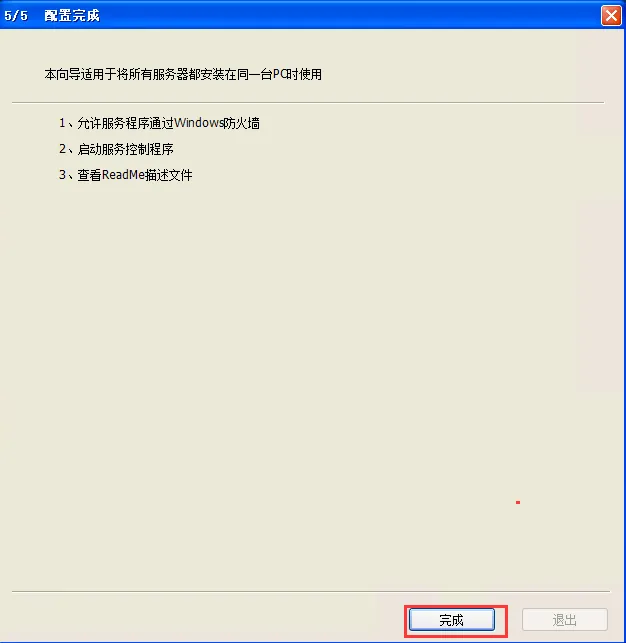
2.3.13 最后一步,完成
2.4 观察服务器软件运行是否正常
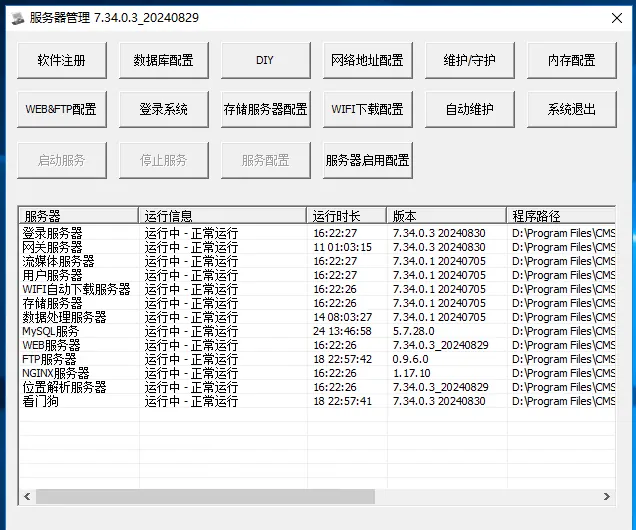
登陆平台检查各项功能(定位、轨迹、视频、报警附件等)和转发插件工作状态,观察是否有异常,一切正常,则表明服务器软件升级成功。
3、注意事项
注1:升级数据库执行过程中个别脚本可能耗时较长,耐心等待即可,不可强行关闭升级过程。
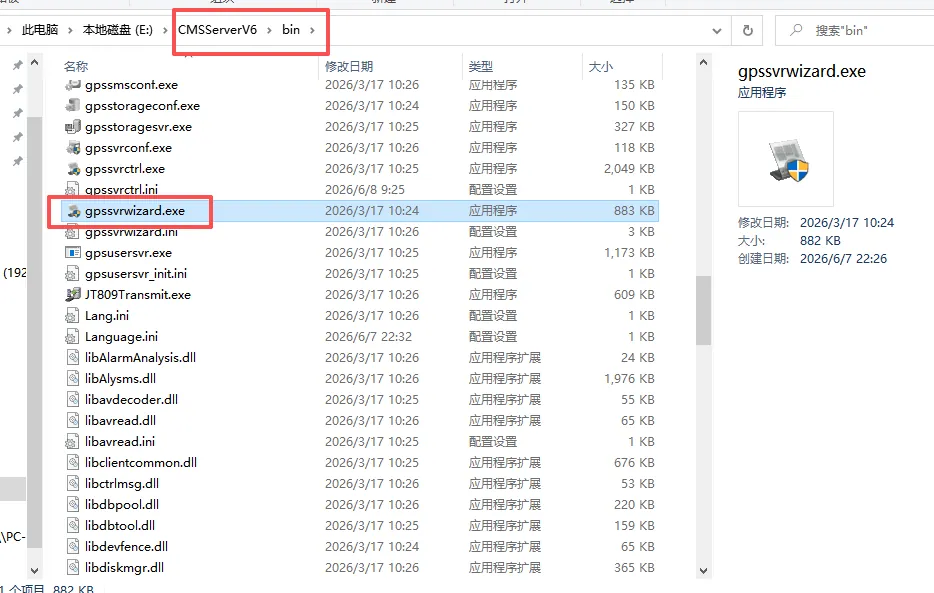
注2:如果弹出重启操作系统提示,点“否”,然后进入\CMSServerV6\bin目录,运行gpssvrwizard.exe向导程序,将继续执行2.3.10步骤;
如果不小心重启了操作系统,等待操作系统重启完成后,也需要运行gpssvrwizard.exe向导程序