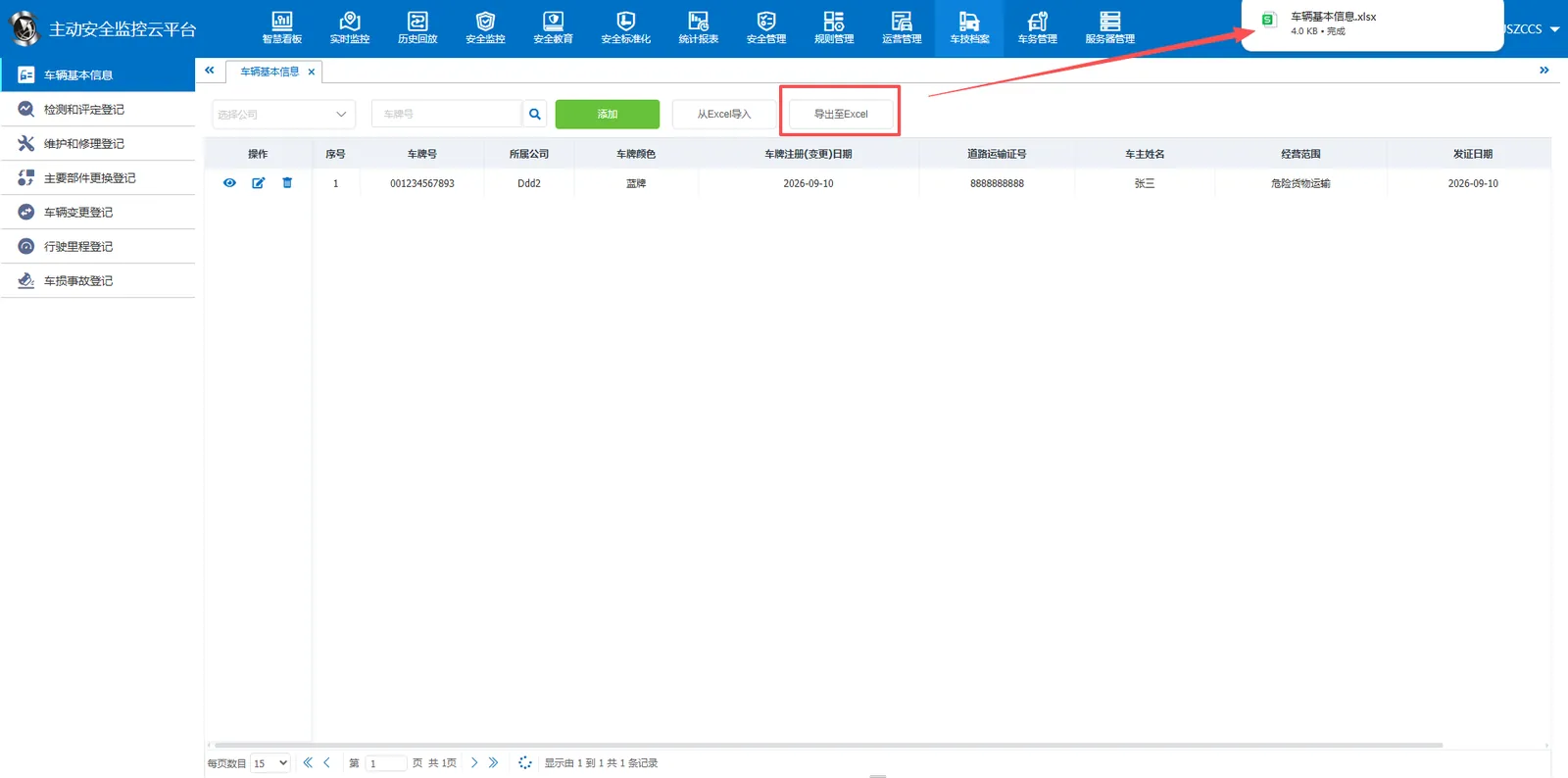
1、功能说明
本模块用于管理车辆基础档案与证照信息。支持车辆号牌信息、道路运输证信息及车辆照片等记录的新增录入(支持单条添加与批量Excel导入)、查看详情、修改更正与删除移除,并支持一键导出Excel表格,便于企业追踪车辆证照状态、维护基础数据与线下留存归档。
2、操作说明
2.1 添加车辆基本信息
2.1.1 单个添加
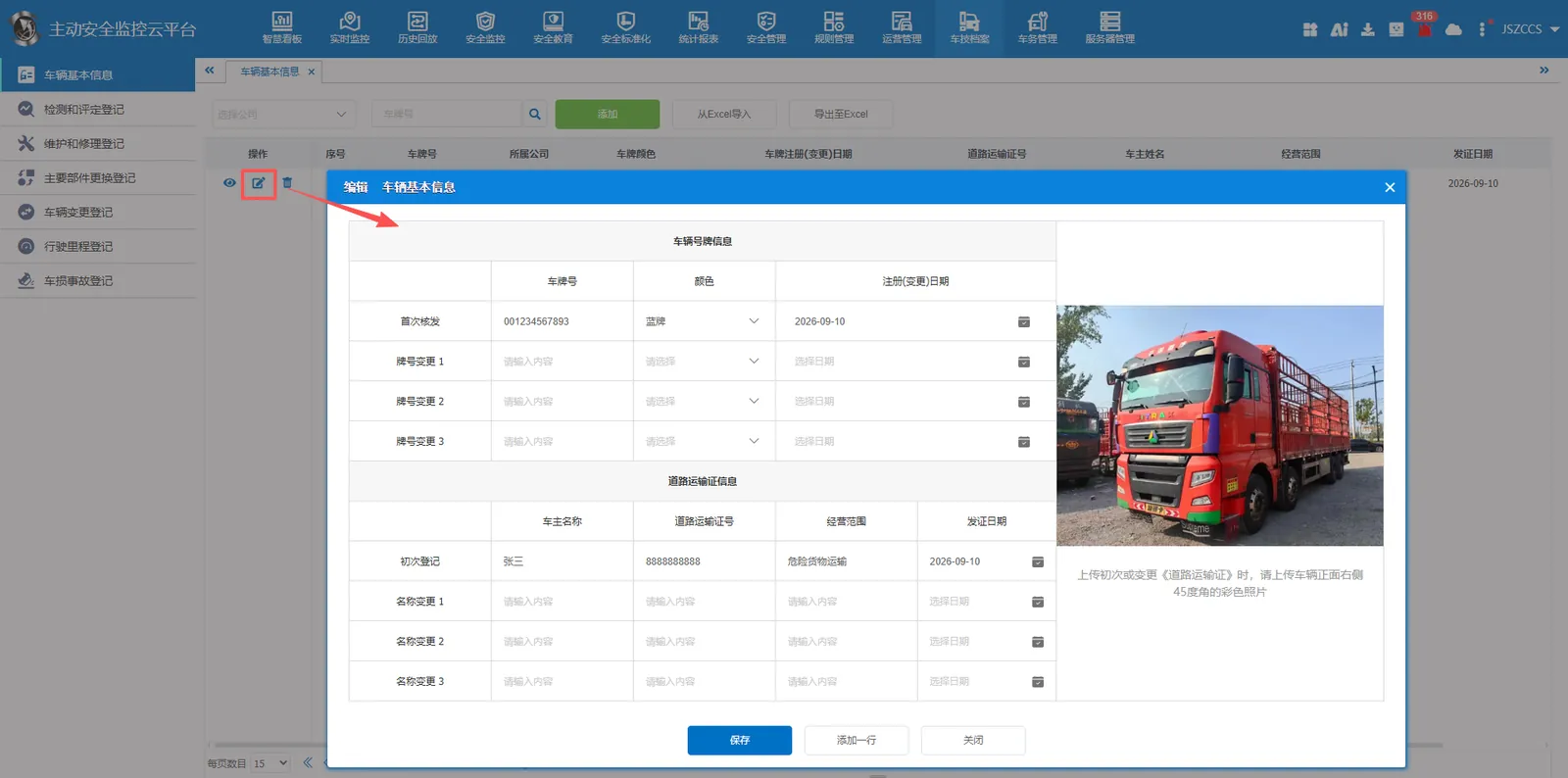
点击“添加”按钮,弹出添加窗口,页面分为“车辆号牌信息”、“道路运输证信息”及“照片上传”三部分。带有红色星号(*)的为必填项,请按页面内容录入车辆信息。具体填写要求如下:
车辆号牌信息(首次核发必填,变更记录选填)
- 车牌号:输入车辆的车牌号码(必填)
- 颜色:点击下拉菜单,选择车辆对应的颜色(必填)
- 注册(变更)日期:点击右侧日历图标,选择实际的注册或变更日期(必填)
- 注:“牌号变更 1/2/3”用于记录历史变更,如有多次变更,请依次填写对应的车牌号、颜色及变更日期(选填)。如需增加更多变更记录,可点击底部“添加一行”按钮。
道路运输证信息(初次登记必填,变更记录选填)
- 车主名称:输入车辆所有人的名称(选填)
- 道路运输证号:输入道路运输证上的编号(选填)
- 经营范围:输入该车辆许可的经营范围(选填)
- 发证日期:点击右侧日历图标,选择实际的发证日期(选填)
注:“名称变更 1/2/3”用于记录历史变更,如有变更,请依次填写对应的车主名称、道路运输证号、经营范围及发证日期(选填)。如需增加更多变更记录,可点击底部“添加一行”按钮。
照片上传
- 点击右侧的“+”按钮上传车辆照片(选填)。上传初次或变更《道路运输证》时,请务必上传车辆正面右侧45度角的彩色照片。
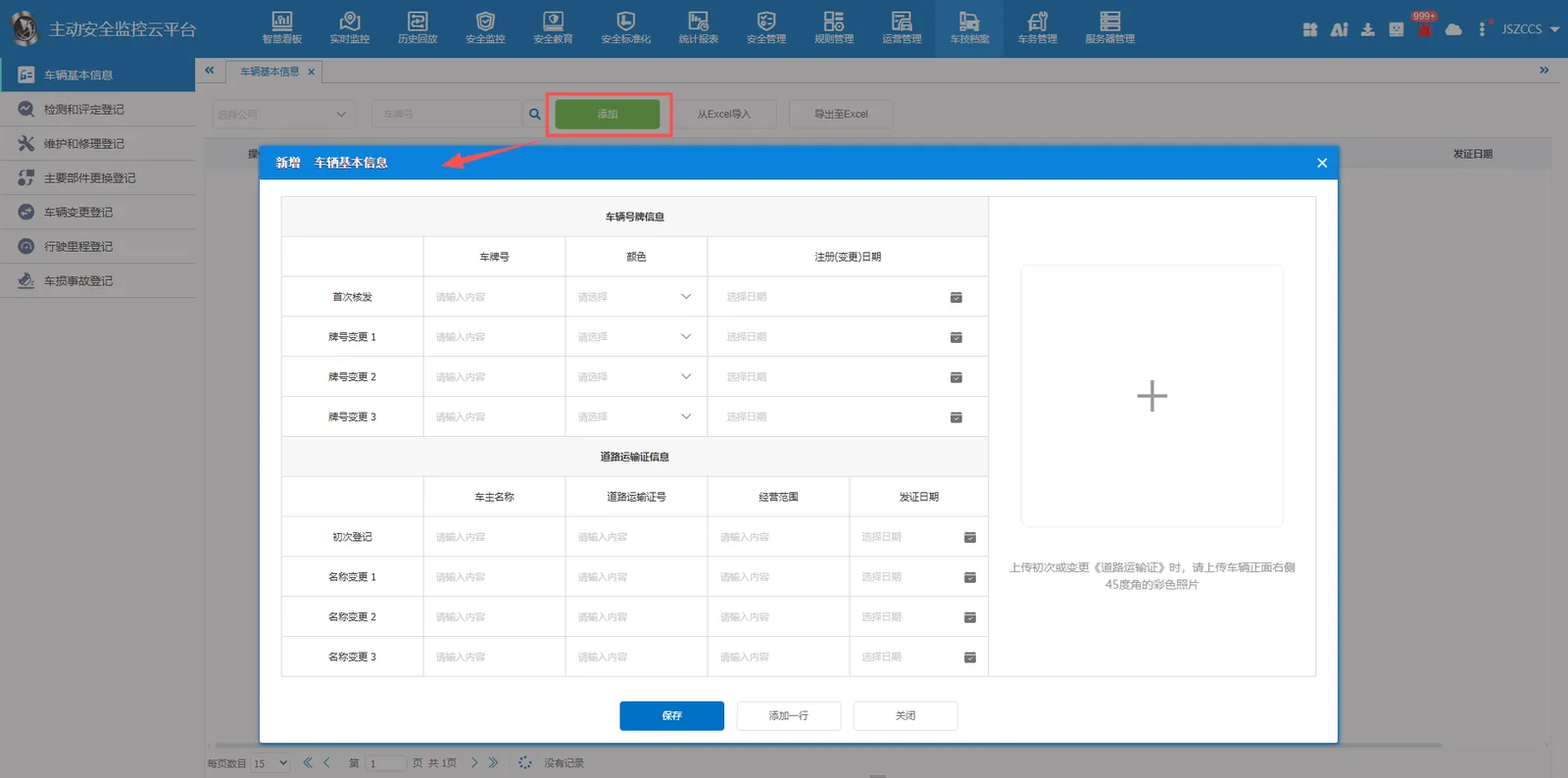
💡 操作提示:所有信息确认无误后,点击底部“保存”按钮完成添加;点击“关闭”按钮则放弃当前操作并退出窗口
2.1.2 批量导入
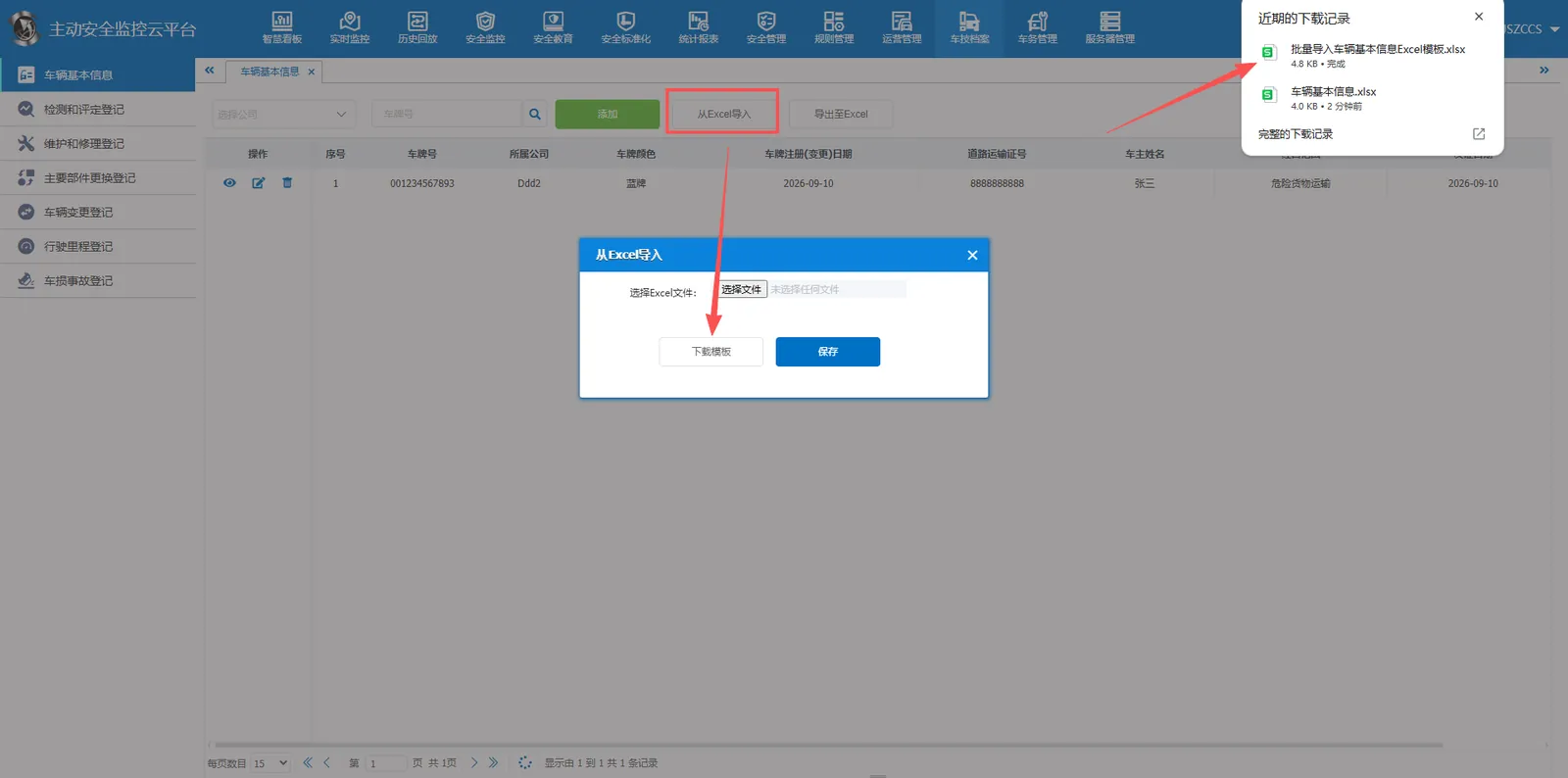
点击“从Excel导入”按钮,弹出窗口点击“下载模板”。
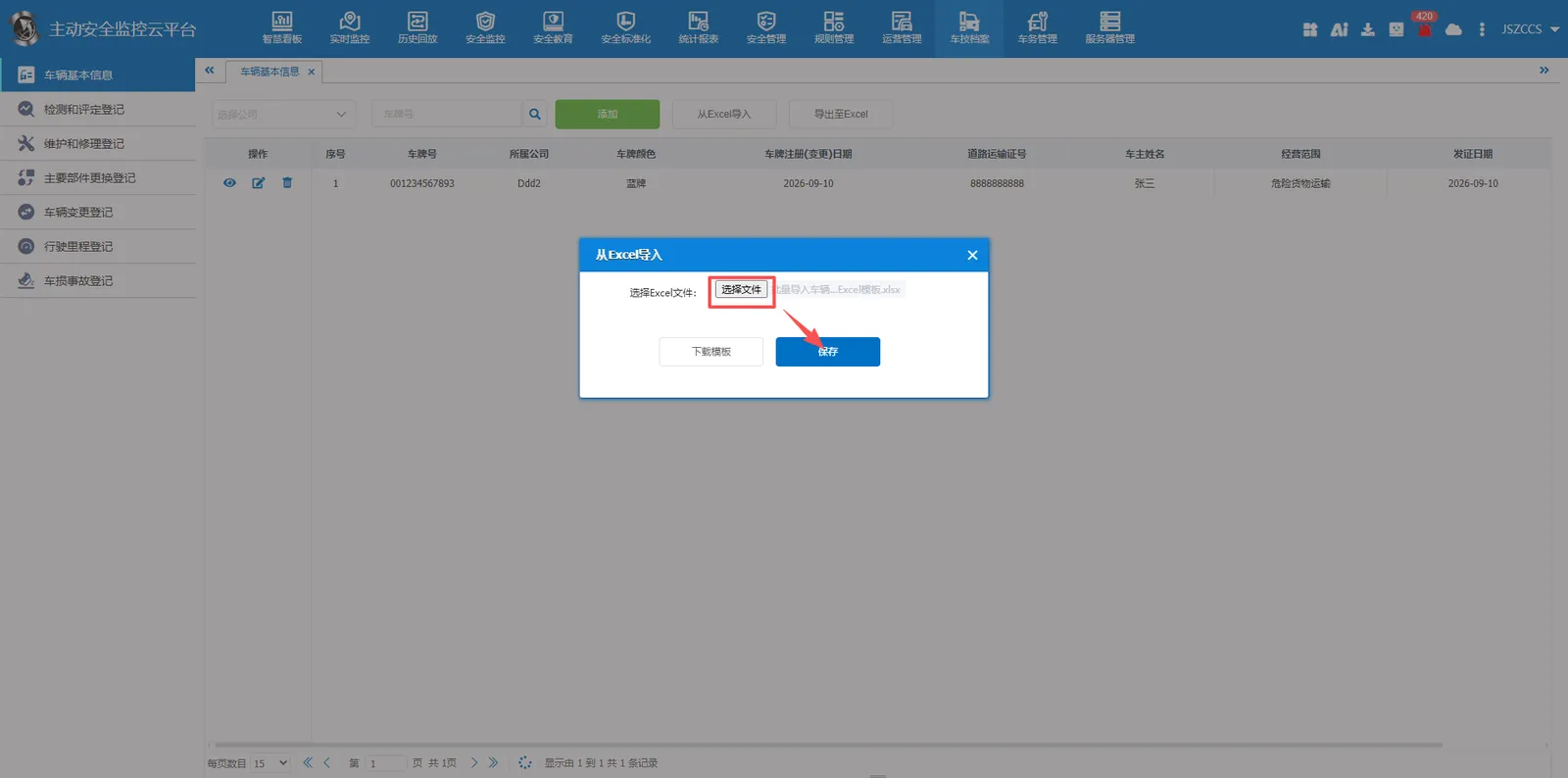
按要求填写好Excel模板内容后,选择文件,点击“保存”导入到平台。注:不支持导入车辆图片。
2.2 查看车辆基本信息
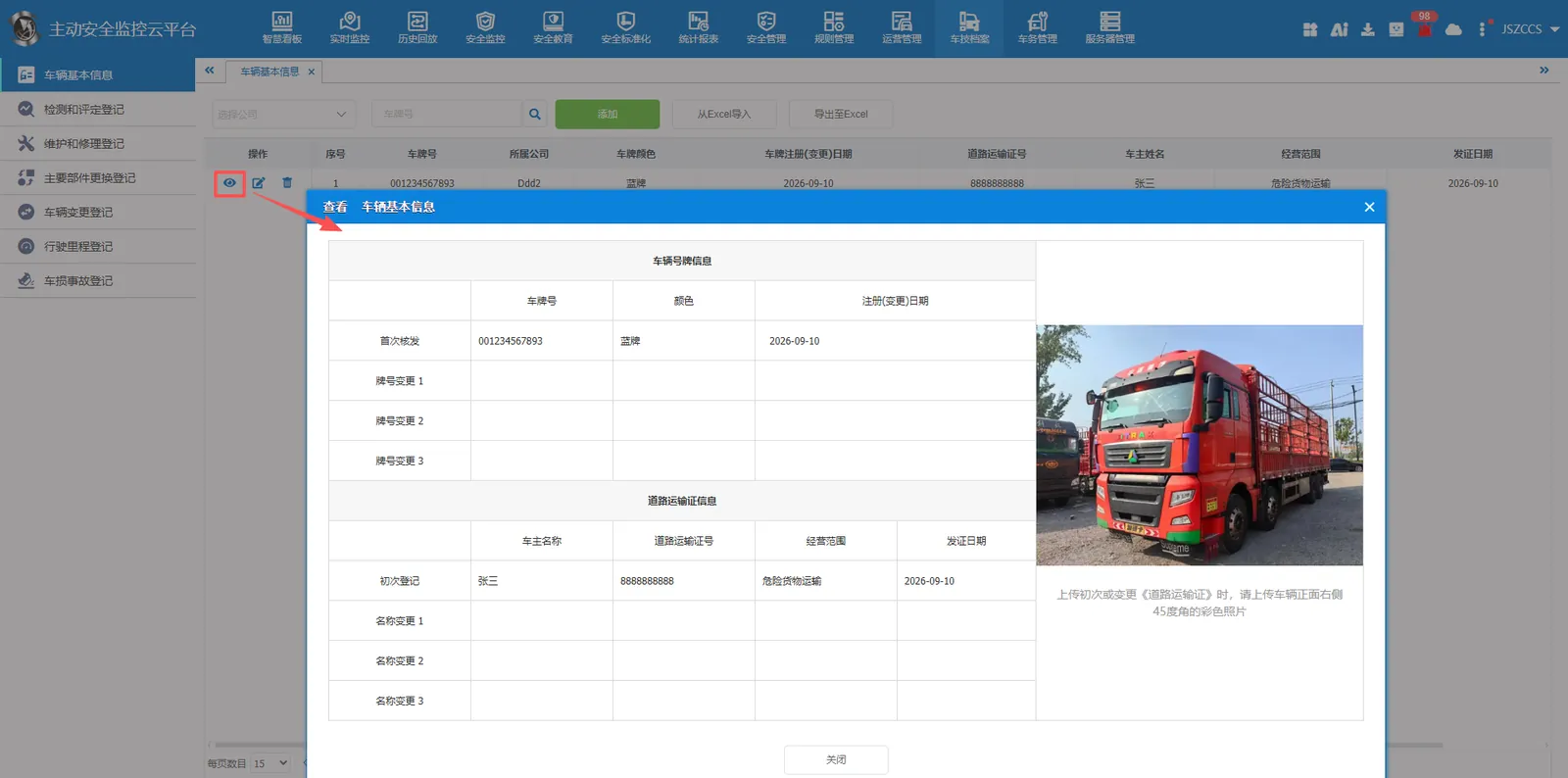
点击 操作按钮,弹出查看窗口,可查询和浏览历史登记的车辆基础档案及证照详细信息。
2.3 修改车辆基本信息
点击 操作按钮,弹出编辑窗口,对已登记的车辆信息进行更新或编辑更正。
2.4 删除车辆基本信息
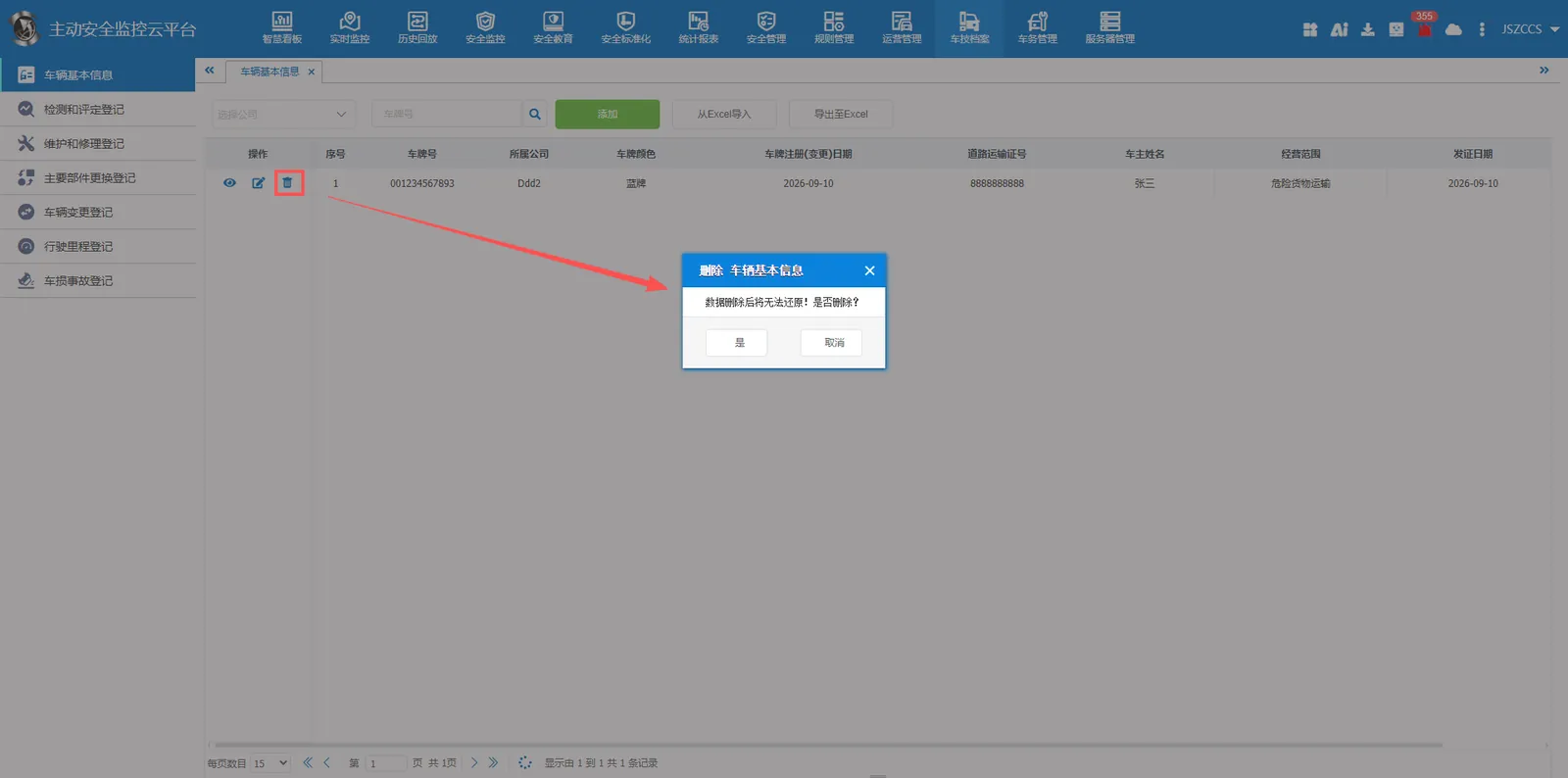
点击 操作按钮,弹出删除确认窗口,移除无效或错误录入的车辆档案记录,数据删除后将无法还原。
2.5 导出车辆基本信息
点击“导出至Excel”按钮,浏览器生成下载任务,将车辆基本信息批量导出为Excel文件,便于线下存档或数据统计。