1、功能说明
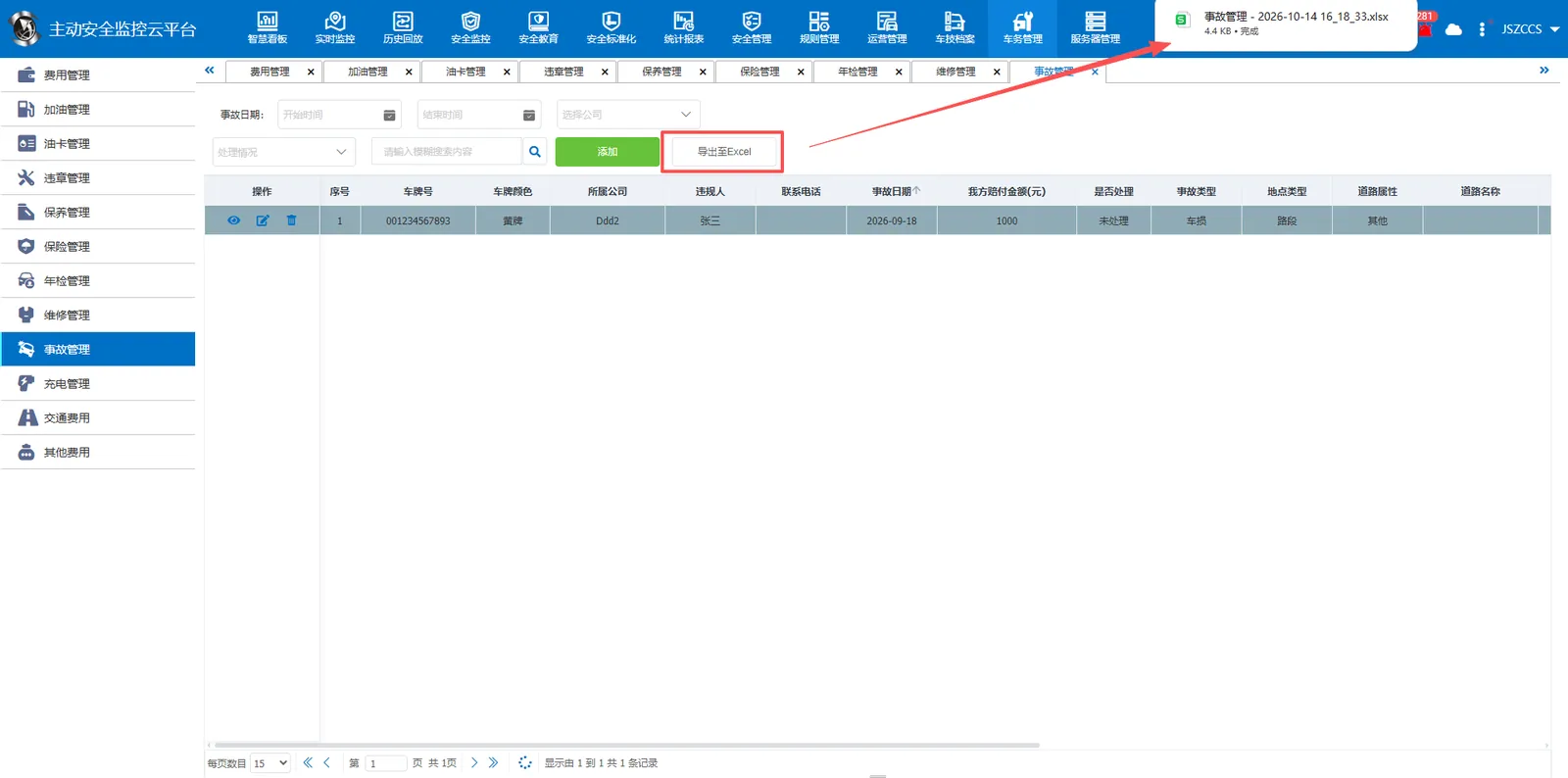
本模块用于管理车辆事故档案。支持事故日期、责任划分、我方赔付金额、是否出险等记录的新增录入、查看详情、修改更正与删除移除,并支持一键导出Excel表格,便于企业追踪车辆事故情况、分析事故原因与线下留存归档。
2、操作说明
2.1 添加事故信息
点击“添加”按钮,弹出添加窗口,按页面内容录入车辆事故信息,页面中带有红色星号(*)的为必填项,请务必填写完整。具体字段填写要求如下:
基本信息
- 车牌号:选择平台上已有车辆(必填)
- 司机:输入事故发生时驾驶车辆的司机姓名(必填)
- 联系电话:输入司机的联系电话(选填)
- 事故日期:点击右侧日历图标,选择实际的事故发生日期(必填)
- 事故类型:点击下拉菜单,选择对应的类别(其他、伤人、车损、客伤、死亡)(选填)
- 地点类型:点击下拉菜单,选择对应的类别(其他、路段、十字路口、停车场)(选填)
- 道路属性:点击下拉菜单,选择对应的属性(其他、高速、快速、国道、省道、县道)(选填)
- 道路名称:输入事故发生的道路名称(选填)
- 责任划分:点击下拉菜单,选择对应的责任(其他、全责、有责、次责、同责、非责、无责)(选填)
- 是否出险:点击下拉菜单,选择是否出险(是/否)(选填)
- 我方赔付金额(元):输入本次事故我方赔付的总金额(必填,仅限数字)
- 天气状况:点击下拉菜单,选择事故发生时的天气(其他、晴天、雨天、雷、雪、冰)(选填)
- 事故地址:输入事故发生的详细地址(必填)
- 事故经过及车损情况:详细描述本次事故的发生经过及车辆的具体损坏情况(选填)
- 事故建议:填写针对本次事故的后续建议或整改措施(选填)
- 事故凭证:点击按钮或将文件拖拽至虚线框内。最多上传6个文件(必填)。支持格式:png、jpg、jpeg
处理信息
- 处理日期:点击右侧日历图标,选择违章的处理日期(选填)
- 处理人:输入处理该事故的人员姓名(选填)
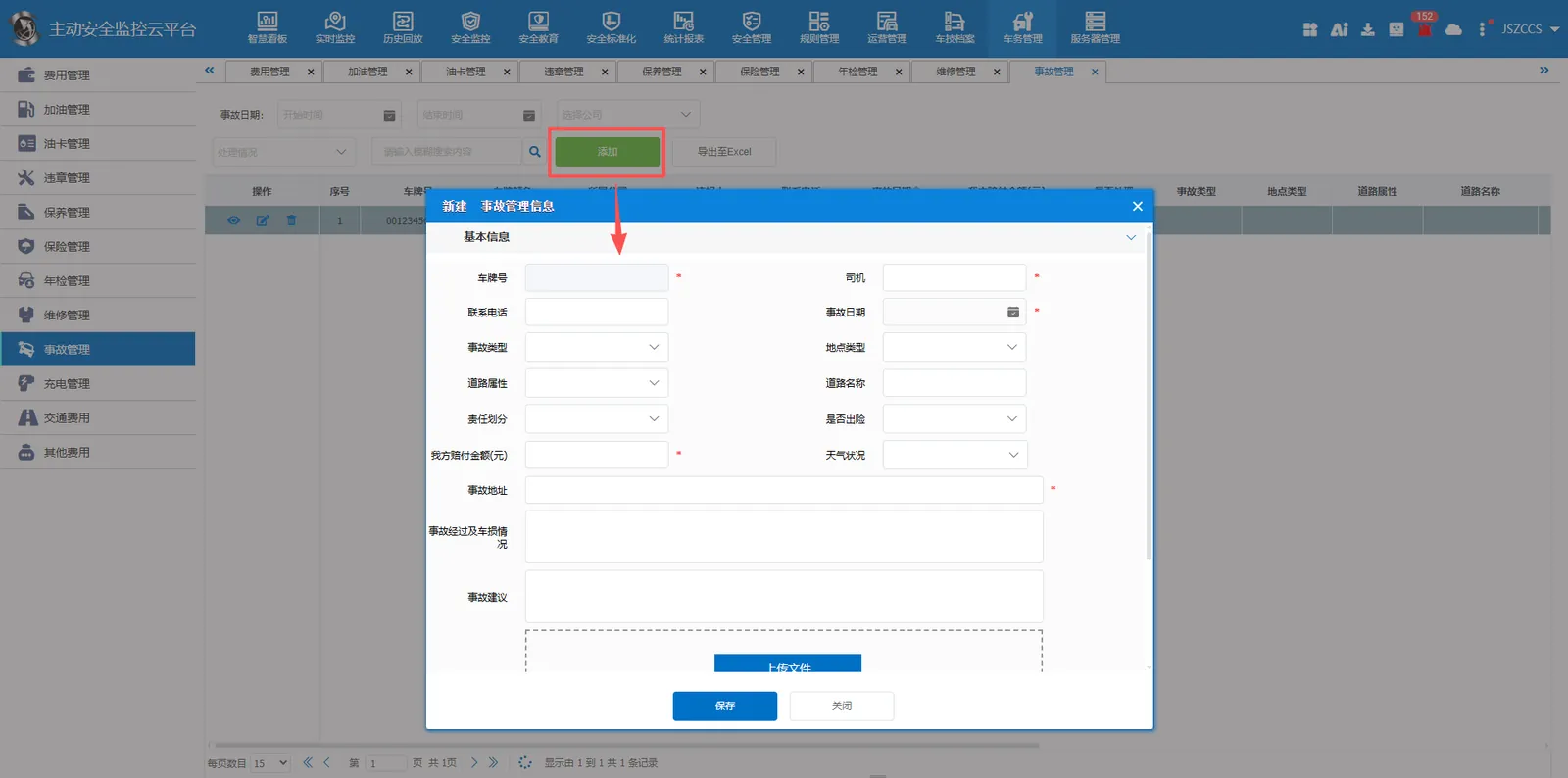
💡 操作提示:所有信息确认无误后,点击底部“保存”按钮完成添加;点击“关闭”按钮则放弃当前操作并退出窗口。
2.2 查看事故信息
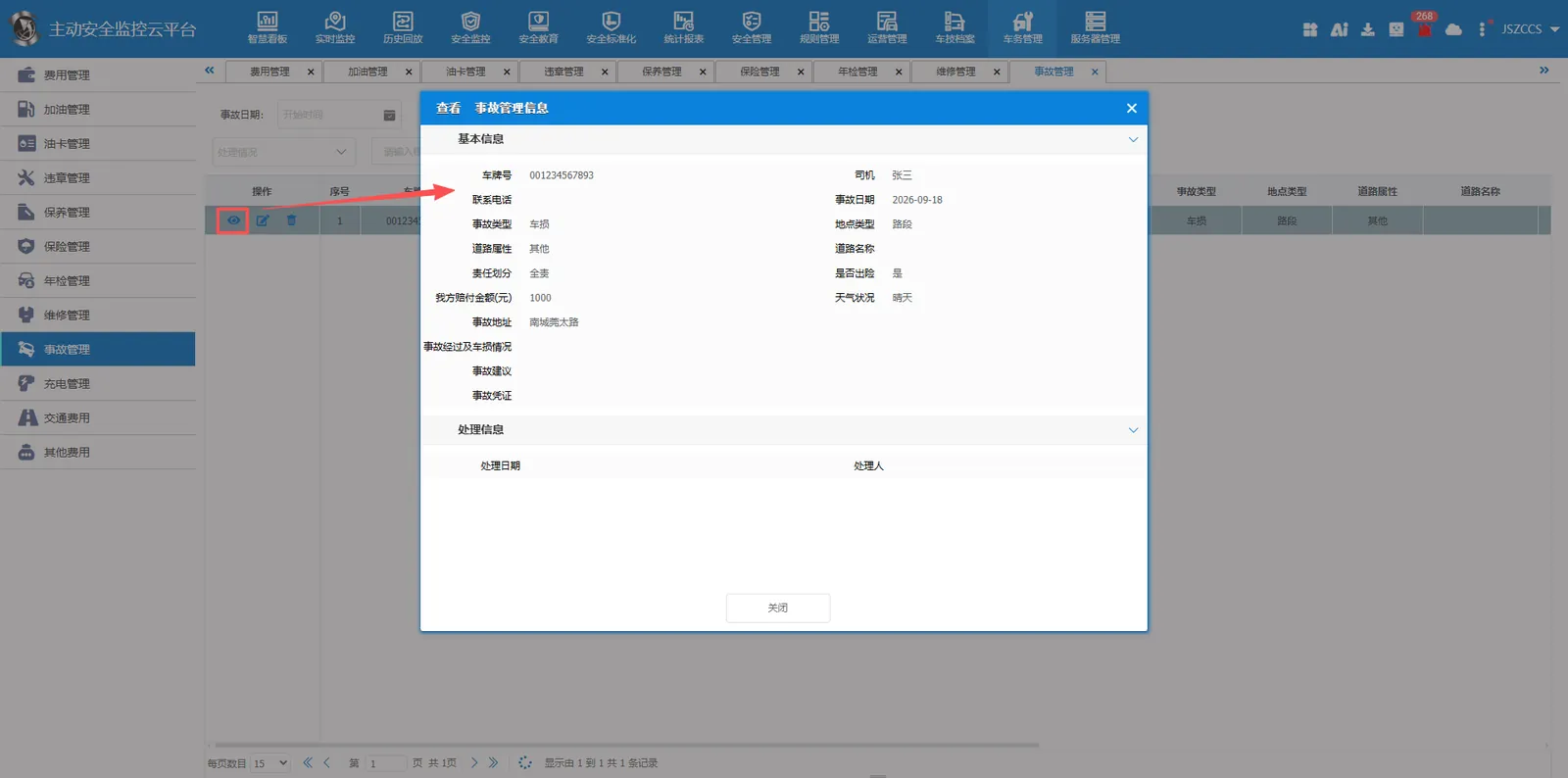
点击 操作按钮,弹出查看窗口,可查询和浏览历史登记的车辆事故详细信息。
2.3 修改事故信息
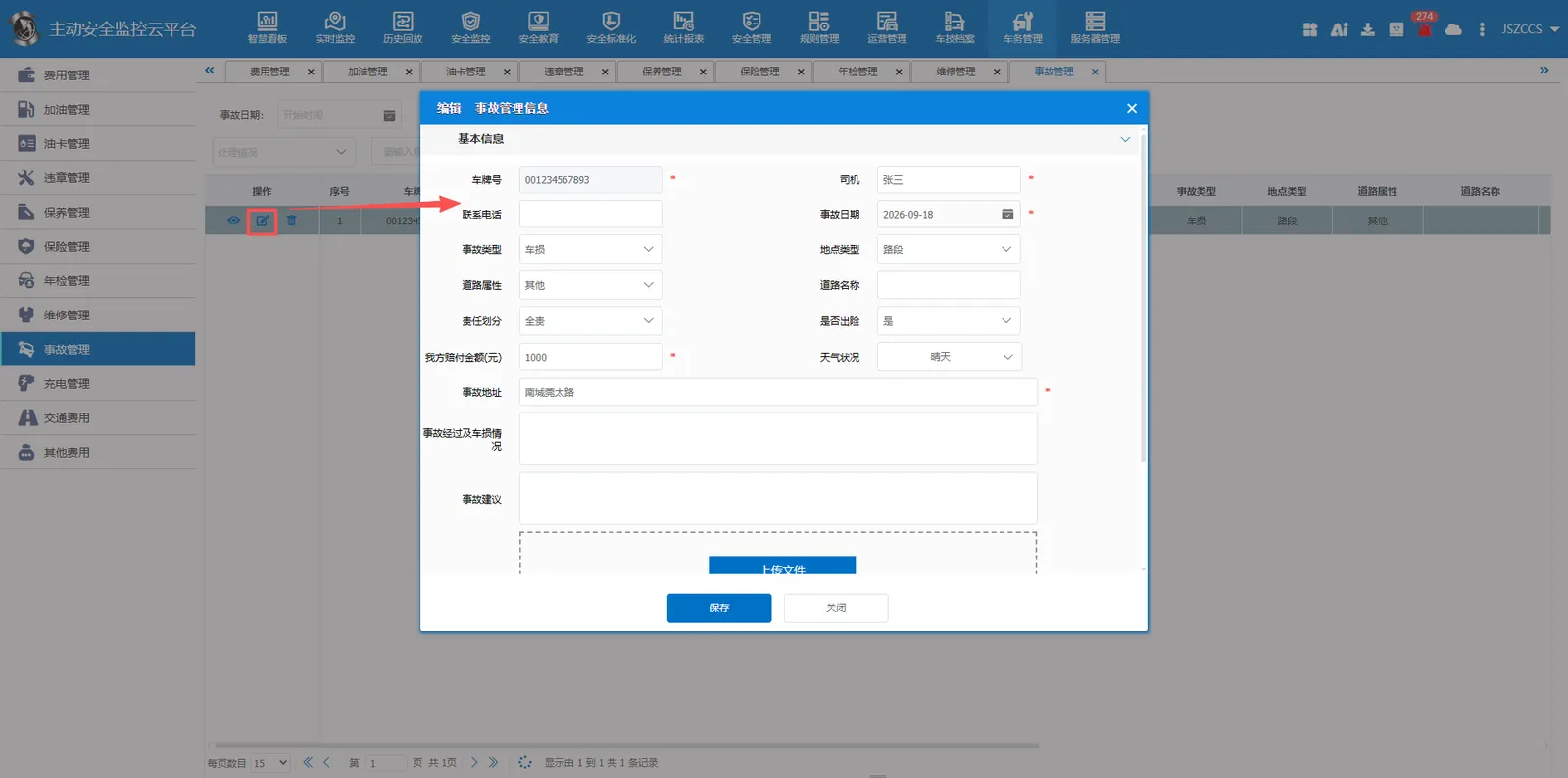
点击 操作按钮,弹出编辑窗口,对已登记的记录进行信息更新或编辑更正。
2.4 删除事故信息
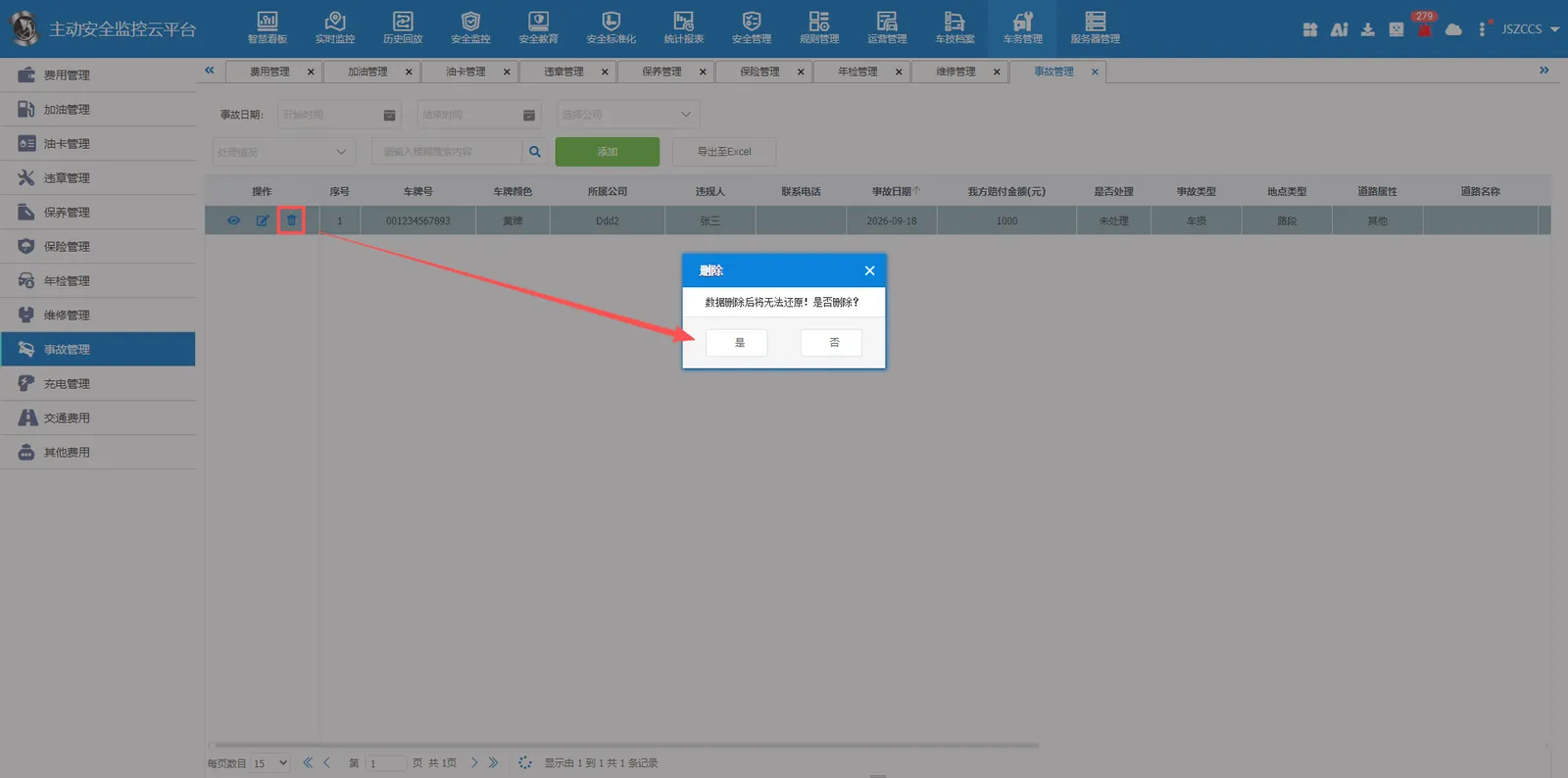
点击 操作按钮,弹出删除确认窗口,移除无效或错误录入的事故记录,数据删除后将无法还原。
2.5 导出事故信息
点击“导出至Excel”按钮,浏览器生成下载任务,将事故记录批量导出为Excel文件,便于线下存档或数据统计。